📶 Плотер
- Пристрій
- –
- Прошивка
- –
- Швидкість у плотері
- –
- Тиск у плотері
- –
🧾 Журнал обміну
Жовтим показано надіслане, зеленим — отримане.
🎮 Рух ножа й матеріалу
початок плотерамій початок✛ніжмакет
Стрибки зсувають ніж одним натисканням точно на вибрану відстань. «Тримати» рухає, доки ви тримаєте стрілку; після цього положення невідоме, доки ви не повернетеся до початку плотера. Кнопка Origin на плотері працює й далі; після її натискання натисніть тут «До початку плотера».
🧭 Напрямки стрілок
Якщо стрибок іде в бік, протилежний стрілці, перемкніть це тут. Перевірте стрибком на 10 мм.
✂️ Різання
- 1File
- 2Sheet and margins
- 3Zero at corner
- 4Check
- 5Cut
Растрове зображення (PNG, JPG, GIF, TIFF, BMP) перетворюється на шляхи різання. Світлі ділянки ріжуться, темні лишаються порожніми. Розмір береться з DPI файлу. Результат — вектор: перевірте попередній перегляд на дрібних деталях і написах.
50 %
DPI
0.020 in
Choose the media you have loaded. The cutter does not reach the very edge, so a free strip is kept around it.
Rolls and custom size
mm
mm
Position and fitting method
Test cuts (recommended before the first cut)
Marks are 5, 10, 15, 20 and 25 mm from each edge. The smallest mark that is drawn completely is your safe margin. Enter it in the Safe margin field.
Green outline = sheet · dashed = safe margin · yellow = motif · red dot = zero
❔ What is the safe margin and how do I find it?
The rollers hold the material, so the pen or blade cannot reach the very edge. The safe margin is the free strip around the design that is never cut. The default 20 mm (0.79 in) is a cautious value. Find your real value with the edge test and enter it here. Left and right can differ.
📐 Media and safe margin
Дзеркало (термоплівка)
Поворот
Розмір у мм (ширина × висота)
Копії (по горизонталі × по вертикалі)
Проміжок між копіями (мм)
Рамка для вибирання, відступ (мм)
Менше холостих ходів
Повернути оригінал
Калібрування часу (тести)
0 = одразу
🧭 Calibration wizard
Calibration makes the plotter's cut or drawing match what you wanted. Go through the steps from top to bottom. Each step says what to do and how to tell it is done. You don't need to calculate anything; the app does it.
1️⃣ Step 1 · Size (scale)
Draw a 26.5 mm square, measure it with calipers and enter the measured sizes. Scale applies to both pen and knife. If the square already measures 26.5 mm, skip this step.
2️⃣ Step 2 · Pen offset
1) Print the offset sheet at 100 %. 2) Place the sheet on the mat and tape its top-left corner to the zero corner. 3) Put the pen at the sheet's top-left corner and press 'Set origin' in the Move tab. 4) Send the pen pattern and choose Pen in the dialog. 5) Press Cut. 6) Find the line that continues exactly from the printed tick and enter its number (X) and letter (Y).
3️⃣ Step 3 · Knife offset
1) The pen draws reference ticks on the same sheet (don't move the paper). 2) Swap the pen for the knife. 3) Send the knife pattern and choose Knife in the dialog. 4) Press Cut. 5) Find the knife line that continues from the pen tick and enter its number and letter. The result is the knife offset relative to the pen. For precision, repeat with the fine pattern (0.05 mm).
4️⃣ Step 4 · Use
Choose the tool you are cutting with now and turn on its offset. If SignMaster already has an offset, keep it at 0 there — otherwise the correction is applied twice.
Warning: if SignMaster already has an offset, don't apply it here as well (double correction). Use only one place: either here, or set SignMaster to 0.
Історія калібрувань
🟨 Пробні фігури без SignMaster
Вони завантажуються як файл для різання. Перші спроби робіть ручкою.
🧪 Виберіть пробний різ:
Квадрат із хрестом показує, чи чисто ніж прорізає кути й замикає фігури. Лінійка 100 мм в обох напрямках потрібна для перевірки розмірів.
Довга лінійка йде вздовж плівки. Вона показує, чи не зміщується плівка вбік під час довгої подачі.
Концентричні кола показують, чи замикає плотер дуги: початок і кінець кожного кола мають зійтися.
Напис набирається шрифтом Harderdor Black і вписується в прямокутник цього розміру. Можна використовувати лише символи, які є у шрифті.
Зірка вписується в квадрат цього розміру. Кілька зірок розміщуються поруч із проміжком 5 мм.
Вирізає 5 квадратиків у ряд, кожен із більшим притиском. Кількість коротких рисок над квадратиком — його порядковий номер. Виберіть той, який чисто знімається і не прорізає підкладку.
Контури логотипа, перетворені з PNG на вектор (100 × 100 мм / 3,94 × 3,94 in). Ріже контур білих ділянок.
Контури логотипа, перетворені з PNG на вектор (100 × 100 мм / 3,94 × 3,94 in). Ріже контур білих ділянок.
Фігури з гострими кутами. Заокруглені кути означають, що ніж висунуто замало або він затупився; гачки на кутах — що його висунуто забагато. Незамкнені фігури вказують на зношений ніж або надто високу швидкість.
✝️ Створити хрести
A – правильноB – зміщення замалеC – зміщення завелике
Тест зміщення ножа з хрестом. Порівняйте вирізаний хрест із малюнками. Зміщення задається в програмі різання (SignMaster). Цей застосунок не додає компенсації зміщення, тож його хрести показують, як ріже сам плотер.
📋 Матеріали
Натисніть Застосувати, щоб задати швидкість і тиск у плотері. Значення є відправною точкою; усе вирішує пробний різ.
Profile = material: speed, pressure, tool, mirror and delayed start. Calibration and offsets live in the calibration wizard, not in profiles. Always verify with a test cut: old film or a blunt blade changes the result.
📥 Черга з комп'ютера
Черга ще не має PIN-коду. Придумайте його зараз (від 4 до 32 символів, латинські літери та цифри). Той самий PIN ви введете на планшеті й на комп'ютері.
Введіть PIN черги. Пристрій його запам'ятає.
🕘 Нещодавно різали
Файли, збережені на цьому пристрої. Працюють і без інтернету.
⚙️ Додатково
⌨️ Надіслати команду вручну
Команди HP-GL або сервісні команди плотера. Кожна закінчується крапкою з комою.
🖥️ Дисплей плотера й перезапуск
📐 Калібрування розмірів
⚠️ Змінюйте це, лише якщо плотер ріже не ті розміри, що має. Неправильне значення спотворить усі розміри. Спершу зчитайте й запишіть початкові значення. За замовчуванням у VEVOR SK-870L зчитані значення були: вісь X 5000 і вісь Y 5000.
- Вісь X
- –
- Вісь Y
- –
Помічник
Намалюйте тестову фігуру (ручкою або ножем), виміряйте її лінійкою або штангенциркулем і введіть значення. Застосунок виправить усі наступні різи.
Запис
🔔 Звуки та вібрація
🛠️ Експериментальні сервісні команди плотера (KS…)
⚠️ Ці команди вилучено з оригінального застосунку Cut, і більшість із них ще не перевірено на справжньому плотері. Кнопка Надіслати одразу надсилає команду; У поле лише вставляє її в поле ручної команди, де її можна змінити. Відповіді дивіться в Журналі обміну.
📏 Одиниця HP-GL: 40 = 1 мм (400 = 1 см, 4000 = 10 см). PU і PD рахуються від початку плотера, а не від вашого початку ДІМ.
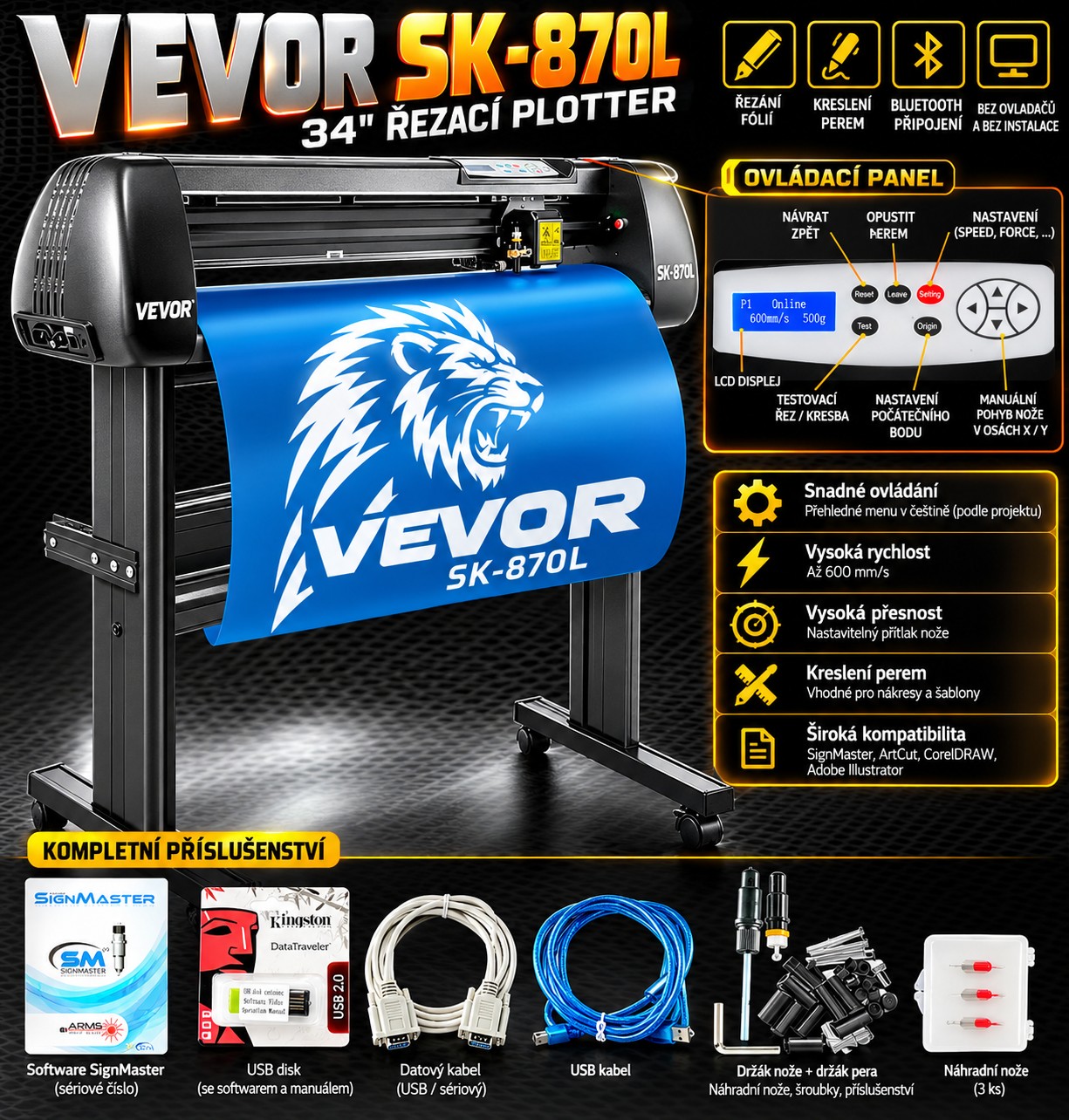
ℹ️ Безкоштовний Bluetooth-застосунок для різального плотера VEVOR SK-870L
Керування CUT-плотером від BUCHAR — безкоштовний вебзастосунок для різального плотера VEVOR SK-870L (катер для вінілу). Він замінює оригінальний застосунок «Cut» для Android (VEVOR Mobile Print App) і спілкується з плотером напряму через Bluetooth (модуль BLE відображається як «JHDZ Bledev»).
Працює в Chrome або Edge на Android, Windows, macOS і ChromeOS, без драйверів і без встановлення. Можна надсилати файли PLT (HP-GL) і SVG, задавати швидкість і притиск, рухати ніж, задавати початок, віддзеркалювати макет для термоплівки та різати пробні фігури. iPhone та iPad не підтримуються, бо Safari не має Web Bluetooth.
Також шукають: VEVOR SK870L, SK 870L, плотер VEVOR Bluetooth, застосунок для плотера VEVOR, заміна застосунку Cut, різальний плотер Bluetooth з комп'ютера, безкоштовна програма для різального плотера, надсилання PLT на плотер, HPGL, JHDZ Bledev, VEVOR плотер Windows, SignMaster PLT.
🩺 Проблеми під час різання
Короткі поради щодо найчастіших проблем. Принцип різання однаковий для всіх плотерів із волочильним ножем, тож це стосується й VEVOR.
- Плівку не прорізано: ніж тупий або вищерблений, висунутий замало або притиск малий. Додайте 10–20 г або запустіть тест притиску.
- Прорізається й підкладка: ніж висунутий забагато або притиск великий. Трохи вкрутіть ніж назад і зменште притиск.
- Різ виглядає як пунктир: пошкоджено різальну смугу під ножем, ніж тупий або вищерблений, або зношено тримач ножа. Замініть смугу або тримач.
- Кола й фігури не замикаються: неправильне зміщення ножа в програмі (ніж VEVOR 0,25 мм), тупий ніж або надто висока швидкість. Дуже гострі кінчики, наприклад у шрифтах із засічками, краще трохи заокруглити.
- Заокруглені кути або прапорці в кутах: зміщення ножа не підходить. Виріжте тест із хрестом і порівняйте його з малюнками A, B і C.
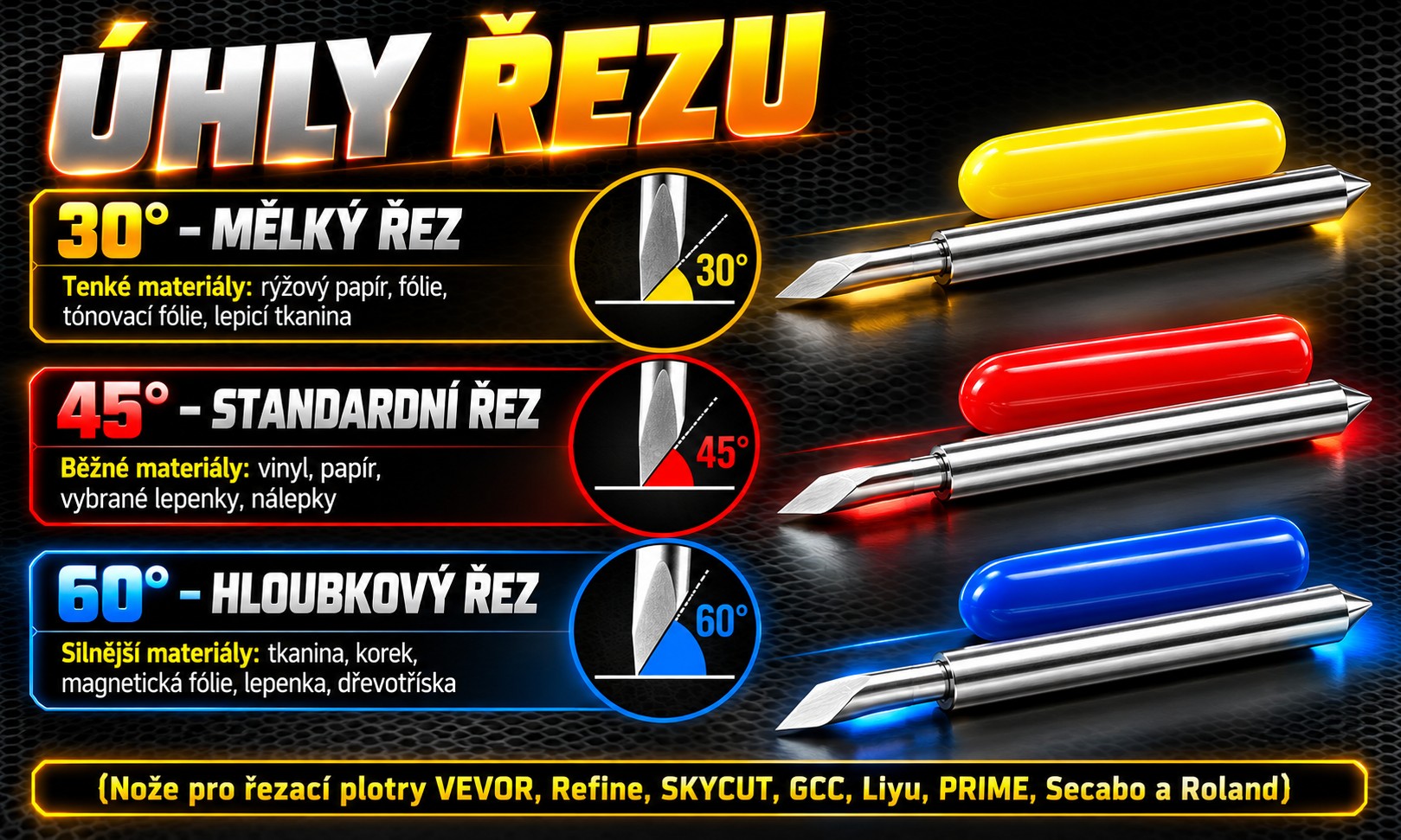
- Дрібні літери піднімаються під час різання: клей товстий або слабкий. Трохи висуньте ніж, візьміть гострий ніж або ніж 60° і збільште притиск. Найчастіше так поводиться плівка зі знімним клеєм.
- Плівка зміщується вбік: притискні ролики мають стояти на рифлених ділянках вала й тиснути рівномірно. Перевірте довгою лінійкою.
- Наскільки висувати ніж: почніть приблизно з половини товщини платіжної картки (близько 0,4 мм) і доведіть пробним різом. Кінчик має лише злегка дряпати підкладку.
- Кут ножа: 45° (червоний ковпачок, у комплекті) для звичайного вінілу й термоплівки; 60° для товстих і твердих матеріалів: флок, світловідбивна плівка, маска для піскоструменевої обробки або картон.
❓ Як користуватися
- Увімкніть плотер і закрийте мобільний застосунок Cut. Плотер одночасно з'єднується лише з одним пристроєм.
- Натисніть Підключити й виберіть пристрій, назва якого починається на JHDZ.
- У SignMaster збережіть макет як PLT. Передайте його на планшет через Чергу, через Поділитися або виберіть із файлів.
- Виберіть матеріал, задайте початок, за потреби відредагуйте макет і запустіть різання, перетягнувши ножиці.
🖊️ Першу спробу робіть ручкою замість ножа. Тримайте руку біля кнопки Offline або Reset на плотері.
Якщо не працює
- Плотера немає в списку: спробуйте Усі пристрої. Закрийте застосунок Cut і не створюйте пару з плотером у системних налаштуваннях Bluetooth.
- Підключається, але не відповідає: вимкніть плотер, зачекайте 5 секунд, увімкніть і підключіться знову.
- Різ іде з пропусками: залиште надсилання Надійним і покладіть планшет поруч із плотером. Не блокуйте екран під час різання.
- Встановлення на планшет: у Chrome натисніть Встановити або «Додати на головний екран» у меню браузера. Після цього файл можна надсилати й через «Поділитися».
💛 Допомогло? Підтримайте автора
Застосунок безкоштовний. Якщо він вам подобається, можете надіслати добровільний внесок через Revolut. Відскануйте QR-код або натисніть кнопку.
Мої інші проєкти для плотера
📖 Інструкція до плотера чеськоюhttps://plotter.znouze.eu/
🇨🇿 SignMaster CUT 5.0 – чеський перекладhttps://signmaster.znouze.eu/
🔥 Інструкція до термопреса VEVOR 8 в 1https://plotter.znouze.eu/VEVOR_TERMOLIS_8v1_SJY-H15151P_navod-CZ.html
🧩 BUCHAR's emblem prompt generator for the VEVOR plotteremblem_prompt_generator.html