📶 Плоттер
- Устройство
- –
- Прошивка
- –
- Скорость в плоттере
- –
- Давление в плоттере
- –
🧾 Журнал обмена
Жёлтым показано отправленное, зелёным — полученное.
🎮 Сдвиг ножа и материала
начало плоттерамоё начало✛ножмакет
Скачки сдвигают нож одним нажатием точно на выбранное расстояние. «Держать» двигает, пока вы держите стрелку; после этого положение неизвестно, пока вы не вернётесь в начало плоттера. Кнопка Origin на плоттере работает по-прежнему; после её нажатия нажмите здесь «В начало плоттера».
🧭 Направления стрелок
Если скачок идёт в сторону, противоположную стрелке, переключите это здесь. Проверьте скачком на 10 мм.
✂️ Резка
- 1File
- 2Sheet and margins
- 3Zero at corner
- 4Check
- 5Cut
Растровое изображение (PNG, JPG, GIF, TIFF, BMP) преобразуется в пути реза. Светлые области режутся, тёмные остаются пустыми. Размер берётся из DPI файла. Результат — вектор: проверьте предпросмотр на мелких деталях и надписях.
50 %
DPI
0.020 in
Choose the media you have loaded. The cutter does not reach the very edge, so a free strip is kept around it.
Rolls and custom size
mm
mm
Position and fitting method
Test cuts (recommended before the first cut)
Marks are 5, 10, 15, 20 and 25 mm from each edge. The smallest mark that is drawn completely is your safe margin. Enter it in the Safe margin field.
Green outline = sheet · dashed = safe margin · yellow = motif · red dot = zero
❔ What is the safe margin and how do I find it?
The rollers hold the material, so the pen or blade cannot reach the very edge. The safe margin is the free strip around the design that is never cut. The default 20 mm (0.79 in) is a cautious value. Find your real value with the edge test and enter it here. Left and right can differ.
📐 Media and safe margin
Зеркало (термоплёнка)
Поворот
Размер в мм (ширина × высота)
Копии (по горизонтали × по вертикали)
Зазор между копиями (мм)
Рамка для выборки, отступ (мм)
Меньше холостых ходов
Вернуть оригинал
Калибровка времени (тесты)
0 = сразу
🧭 Calibration wizard
Calibration makes the plotter's cut or drawing match what you wanted. Go through the steps from top to bottom. Each step says what to do and how to tell it is done. You don't need to calculate anything; the app does it.
1️⃣ Step 1 · Size (scale)
Draw a 26.5 mm square, measure it with calipers and enter the measured sizes. Scale applies to both pen and knife. If the square already measures 26.5 mm, skip this step.
2️⃣ Step 2 · Pen offset
1) Print the offset sheet at 100 %. 2) Place the sheet on the mat and tape its top-left corner to the zero corner. 3) Put the pen at the sheet's top-left corner and press 'Set origin' in the Move tab. 4) Send the pen pattern and choose Pen in the dialog. 5) Press Cut. 6) Find the line that continues exactly from the printed tick and enter its number (X) and letter (Y).
3️⃣ Step 3 · Knife offset
1) The pen draws reference ticks on the same sheet (don't move the paper). 2) Swap the pen for the knife. 3) Send the knife pattern and choose Knife in the dialog. 4) Press Cut. 5) Find the knife line that continues from the pen tick and enter its number and letter. The result is the knife offset relative to the pen. For precision, repeat with the fine pattern (0.05 mm).
4️⃣ Step 4 · Use
Choose the tool you are cutting with now and turn on its offset. If SignMaster already has an offset, keep it at 0 there — otherwise the correction is applied twice.
Warning: if SignMaster already has an offset, don't apply it here as well (double correction). Use only one place: either here, or set SignMaster to 0.
История калибровок
🟨 Пробные фигуры без SignMaster
Они загружаются как файл для резки. Первые пробы делайте ручкой.
🧪 Выберите пробный рез:
Квадрат с крестом показывает, чисто ли нож прорезает углы и замыкает фигуры. Линейка 100 мм в обоих направлениях нужна для проверки размеров.
Длинная линейка идёт вдоль плёнки. Она показывает, не уходит ли плёнка в сторону при длинной подаче.
Концентрические круги показывают, замыкает ли плоттер дуги: начало и конец каждого круга должны сойтись.
Надпись набирается шрифтом Harderdor Black и вписывается в прямоугольник этого размера. Можно использовать только символы, которые есть в шрифте.
Звезда вписывается в квадрат этого размера. Несколько звёзд располагаются рядом с зазором 5 мм.
Вырезает 5 квадратиков в ряд, каждый с большим прижимом. Число коротких штрихов над квадратиком — его порядковый номер. Выберите тот, который чисто снимается и не прорезает подложку.
Контуры логотипа, преобразованные из PNG в вектор (100 × 100 мм / 3,94 × 3,94 in). Режет контур белых областей.
Контуры логотипа, преобразованные из PNG в вектор (100 × 100 мм / 3,94 × 3,94 in). Режет контур белых областей.
Фигуры с острыми углами. Скруглённые углы означают, что нож выдвинут слишком мало или затупился; крючки на углах — что он выдвинут слишком сильно. Незамкнутые фигуры указывают на изношенный нож или слишком высокую скорость.
✝️ Создать кресты
A – правильноB – смещение малоC – смещение велико
Тест смещения ножа с крестом. Сравните вырезанный крест с рисунками. Смещение задаётся в программе резки (SignMaster). Это приложение не добавляет компенсацию смещения, поэтому его кресты показывают, как режет сам плоттер.
📋 Материалы
Нажмите Применить, чтобы задать скорость и давление в плоттере. Значения служат отправной точкой; всё решает пробный рез.
Profile = material: speed, pressure, tool, mirror and delayed start. Calibration and offsets live in the calibration wizard, not in profiles. Always verify with a test cut: old film or a blunt blade changes the result.
📥 Очередь с компьютера
У очереди ещё нет PIN-кода. Придумайте его сейчас (от 4 до 32 символов, латинские буквы и цифры). Тот же PIN вы введёте на планшете и на компьютере.
Введите PIN очереди. Устройство его запомнит.
🕘 Недавно резали
Файлы, сохранённые на этом устройстве. Работают и без интернета.
⚙️ Дополнительно
⌨️ Отправить команду вручную
Команды HP-GL или сервисные команды плоттера. Каждая заканчивается точкой с запятой.
🖥️ Дисплей плоттера и перезапуск
📐 Калибровка размеров
⚠️ Меняйте это, только если плоттер режет не те размеры, что должен. Неверное значение исказит все размеры. Сначала считайте и запишите исходные значения. По умолчанию у VEVOR SK-870L считанные значения были: ось X 5000 и ось Y 5000.
- Ось X
- –
- Ось Y
- –
Помощник
Нарисуйте тестовую фигуру (ручкой или ножом), измерьте её линейкой или штангенциркулем и введите значения. Приложение исправит все следующие резы.
Запись
🔔 Звуки и вибрация
🛠️ Экспериментальные сервисные команды плоттера (KS…)
⚠️ Эти команды извлечены из оригинального приложения Cut, и большинство из них ещё не проверено на настоящем плоттере. Кнопка Отправить сразу посылает команду; В поле только вставляет её в поле ручной команды, где её можно изменить. Ответы смотрите в Журнале обмена.
📏 Единица HP-GL: 40 = 1 мм (400 = 1 см, 4000 = 10 см). PU и PD отсчитываются от начала плоттера, а не от вашего начала ДОМ.
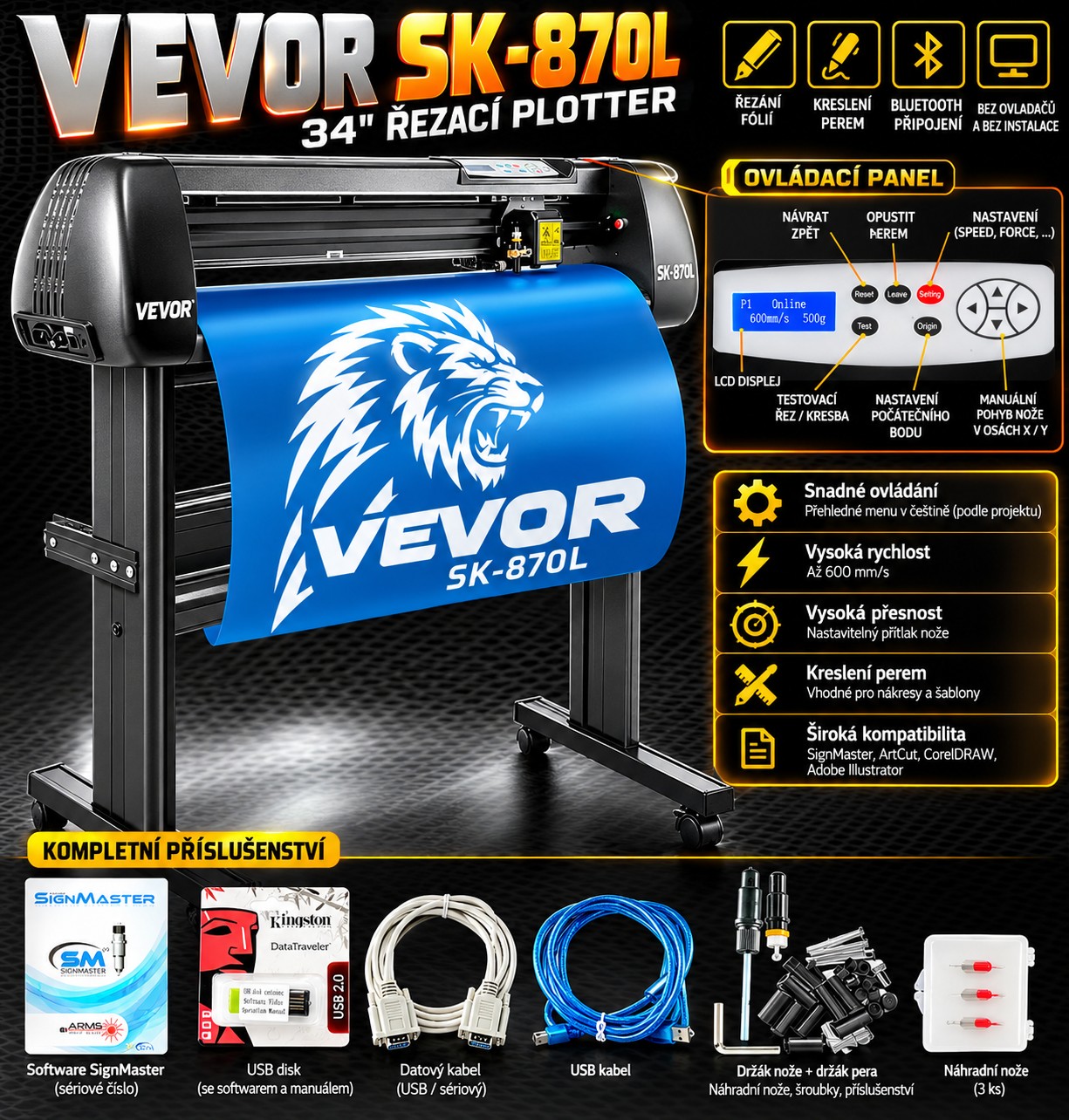
ℹ️ Бесплатное Bluetooth-приложение для режущего плоттера VEVOR SK-870L
Управление CUT-плоттером от BUCHAR — бесплатное веб-приложение для режущего плоттера VEVOR SK-870L (каттер для винила). Оно заменяет оригинальное приложение «Cut» для Android (VEVOR Mobile Print App) и общается с плоттером напрямую по Bluetooth (модуль BLE отображается как «JHDZ Bledev»).
Работает в Chrome или Edge на Android, Windows, macOS и ChromeOS, без драйверов и без установки. Можно отправлять файлы PLT (HP-GL) и SVG, задавать скорость и прижим, двигать нож, задавать начало, зеркалить макет для термоплёнки и резать пробные фигуры. iPhone и iPad не поддерживаются, потому что в Safari нет Web Bluetooth.
Также ищут: VEVOR SK870L, SK 870L, плоттер VEVOR Bluetooth, приложение для плоттера VEVOR, замена приложения Cut, режущий плоттер Bluetooth с компьютера, бесплатная программа для режущего плоттера, отправка PLT на плоттер, HPGL, JHDZ Bledev, каттер VEVOR Windows, SignMaster PLT.
🩺 Проблемы при резке
Короткие советы по самым частым проблемам. Принцип резки одинаков у всех плоттеров с волочащимся ножом, поэтому это относится и к VEVOR.
- Плёнка не прорезана: нож тупой или сколот, выдвинут слишком мало или прижим мал. Добавьте 10–20 г или запустите тест прижима.
- Прорезается и подложка: нож выдвинут слишком сильно или прижим велик. Немного вкрутите нож обратно и уменьшите прижим.
- Рез выглядит как пунктир: повреждена режущая полоса под ножом, нож тупой или сколот, либо изношен держатель ножа. Замените полосу или держатель.
- Круги и фигуры не замыкаются: неверное смещение ножа в программе (нож VEVOR 0,25 мм), тупой нож или слишком высокая скорость. Очень острые кончики, например у шрифтов с засечками, лучше слегка скруглить.
- Скруглённые углы или флажки в углах: не подходит смещение ножа. Вырежьте тест с крестом и сравните его с рисунками A, B и C.
- Мелкие буквы поднимаются при резке: клей толстый или слабый. Выдвиньте нож чуть больше, возьмите острый нож или нож 60° и увеличьте прижим. Чаще всего так ведёт себя плёнка со съёмным клеем.
- Плёнка уходит в сторону: прижимные ролики должны стоять на рифлёных участках вала и давить одинаково. Проверьте длинной линейкой.
- Насколько выдвигать нож: начните примерно с половины толщины банковской карты (около 0,4 мм) и доведите пробным резом. Кончик должен лишь слегка царапать подложку.
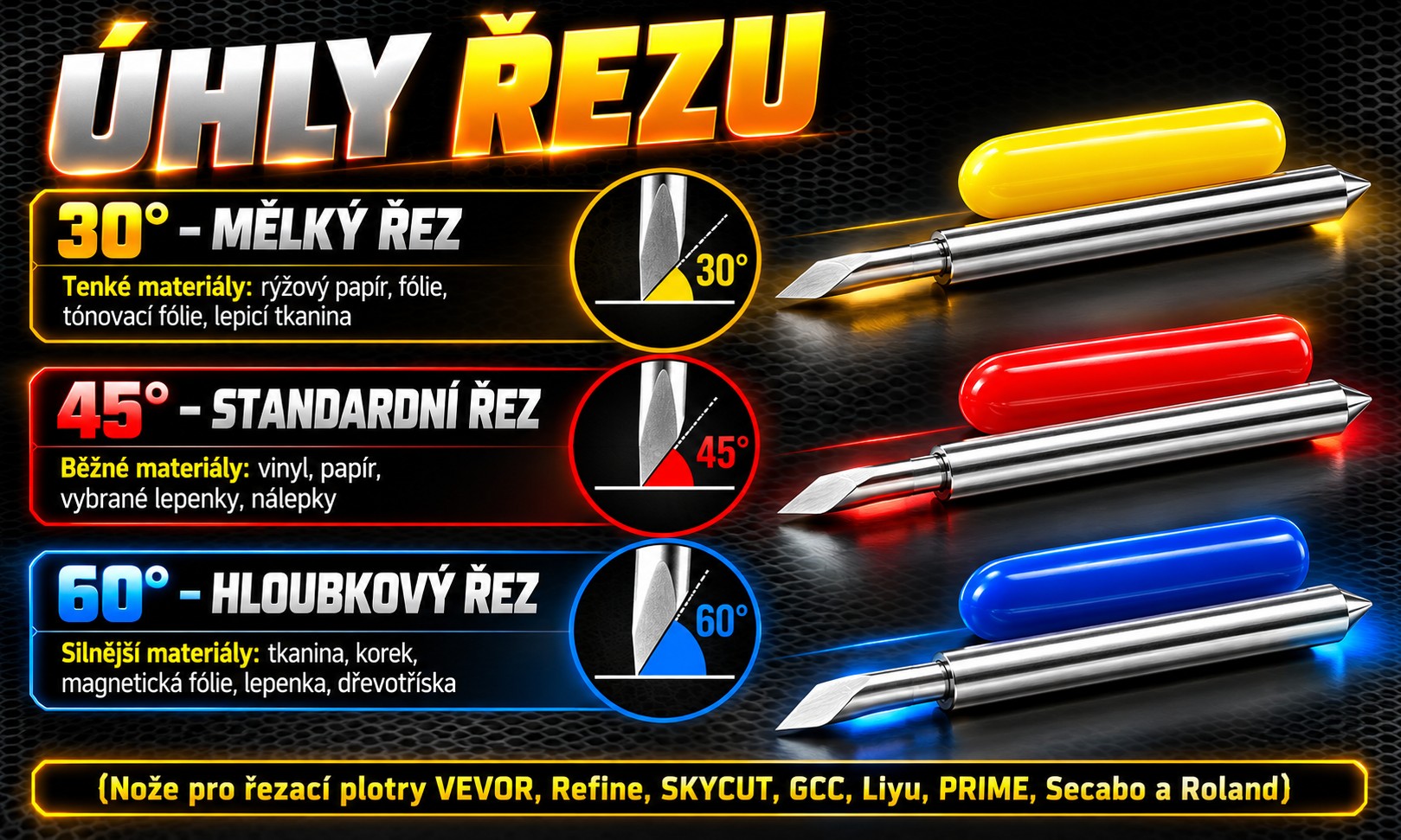
- Угол ножа: 45° (красный колпачок, в комплекте) для обычной плёнки и термоплёнки; 60° для толстых и твёрдых материалов: флок, светоотражающая плёнка, маска для пескоструя или картон.
❓ Как пользоваться
- Включите плоттер и закройте мобильное приложение Cut. Плоттер одновременно соединяется только с одним устройством.
- Нажмите Подключить и выберите устройство, имя которого начинается на JHDZ.
- В SignMaster сохраните макет как PLT. Передайте его на планшет через Очередь, через Поделиться или выберите из файлов.
- Выберите материал, задайте начало, при необходимости отредактируйте макет и запустите резку, перетащив ножницы.
🖊️ Первую пробу делайте ручкой вместо ножа. Держите руку у кнопки Offline или Reset на плоттере.
Если не работает
- Плоттера нет в списке: попробуйте Все устройства. Закройте приложение Cut и не создавайте пару с плоттером в системных настройках Bluetooth.
- Подключается, но не отвечает: выключите плоттер, подождите 5 секунд, включите и подключитесь снова.
- Рез идёт с пропусками: оставьте отправку Надёжной и положите планшет рядом с плоттером. Не блокируйте экран во время резки.
- Установка на планшет: в Chrome нажмите Установить или «Добавить на главный экран» в меню браузера. После этого файл можно отправлять и через «Поделиться».
💛 Помогло? Поддержите автора
Приложение бесплатное. Если оно вам нравится, можете отправить добровольный взнос через Revolut. Отсканируйте QR-код или нажмите кнопку.
Мои другие проекты для плоттера
📖 Инструкция к плоттеру на чешскомhttps://plotter.znouze.eu/
🇨🇿 SignMaster CUT 5.0 – чешский переводhttps://signmaster.znouze.eu/
🔥 Инструкция к термопрессу VEVOR 8 в 1https://plotter.znouze.eu/VEVOR_TERMOLIS_8v1_SJY-H15151P_navod-CZ.html
🧩 BUCHAR's emblem prompt generator for the VEVOR plotteremblem_prompt_generator.html