📶 Plotter
- Dispositivo
- –
- Firmware
- –
- Velocidade no plotter
- –
- Pressão no plotter
- –
🧾 Registo da comunicação
Amarelo é o enviado, verde é o recebido.
🎮 Mover a lâmina e o material
origem do plottera minha origem✛lâminamotivo
Os saltos movem a lâmina exatamente a distância escolhida com um só toque. “Manter” move-a enquanto mantiver a seta premida; depois disso a posição fica desconhecida até ir para a origem do plotter. O botão Origin do plotter continua a funcionar; depois de o premir, toque aqui em “Ir para a origem do plotter”.
🧭 Direções das setas
Se um salto for no sentido contrário ao da seta, troque-o aqui. Experimente com um salto de 10 mm.
✂️ Corte
- 1File
- 2Sheet and margins
- 3Zero at corner
- 4Check
- 5Cut
Bitmap (PNG, JPG, GIF, TIFF, BMP) convertido em trajetos de corte. As áreas claras são cortadas, as escuras ficam vazias. O tamanho vem do DPI do ficheiro. O resultado é vetorial: verifique a pré-visualização nos detalhes finos e no texto.
50 %
DPI
0.020 in
Choose the media you have loaded. The cutter does not reach the very edge, so a free strip is kept around it.
Rolls and custom size
mm
mm
Position and fitting method
Test cuts (recommended before the first cut)
Marks are 5, 10, 15, 20 and 25 mm from each edge. The smallest mark that is drawn completely is your safe margin. Enter it in the Safe margin field.
Green outline = sheet · dashed = safe margin · yellow = motif · red dot = zero
❔ What is the safe margin and how do I find it?
The rollers hold the material, so the pen or blade cannot reach the very edge. The safe margin is the free strip around the design that is never cut. The default 20 mm (0.79 in) is a cautious value. Find your real value with the edge test and enter it here. Left and right can differ.
📐 Media and safe margin
Espelhar (vinil termocolante)
Rotação
Tamanho em mm (largura × altura)
Cópias (lado a lado × em altura)
Espaço entre cópias (mm)
Moldura para descasque, margem (mm)
Percursos mais curtos da lâmina
Voltar ao original
Calibração do tempo (testes)
0 = imediatamente
🧭 Calibration wizard
Calibration makes the plotter's cut or drawing match what you wanted. Go through the steps from top to bottom. Each step says what to do and how to tell it is done. You don't need to calculate anything; the app does it.
1️⃣ Step 1 · Size (scale)
Draw a 26.5 mm square, measure it with calipers and enter the measured sizes. Scale applies to both pen and knife. If the square already measures 26.5 mm, skip this step.
2️⃣ Step 2 · Pen offset
1) Print the offset sheet at 100 %. 2) Place the sheet on the mat and tape its top-left corner to the zero corner. 3) Put the pen at the sheet's top-left corner and press 'Set origin' in the Move tab. 4) Send the pen pattern and choose Pen in the dialog. 5) Press Cut. 6) Find the line that continues exactly from the printed tick and enter its number (X) and letter (Y).
3️⃣ Step 3 · Knife offset
1) The pen draws reference ticks on the same sheet (don't move the paper). 2) Swap the pen for the knife. 3) Send the knife pattern and choose Knife in the dialog. 4) Press Cut. 5) Find the knife line that continues from the pen tick and enter its number and letter. The result is the knife offset relative to the pen. For precision, repeat with the fine pattern (0.05 mm).
4️⃣ Step 4 · Use
Choose the tool you are cutting with now and turn on its offset. If SignMaster already has an offset, keep it at 0 there — otherwise the correction is applied twice.
Warning: if SignMaster already has an offset, don't apply it here as well (double correction). Use only one place: either here, or set SignMaster to 0.
Histórico de calibrações
🟨 Formas de teste sem o SignMaster
São carregadas como um ficheiro para cortar. Faça as primeiras tentativas com uma caneta.
🧪 Escolha um corte de teste:
O quadrado com cruz mostra se a lâmina corta bem os cantos e fecha as formas. A régua de 100 mm nas duas direções serve para verificar as dimensões.
A régua comprida segue o comprimento do vinil. Mostra se o vinil se desvia para o lado durante um avanço longo.
Os círculos concêntricos mostram se o plotter fecha os arcos: o início e o fim de cada círculo têm de se encontrar.
O letreiro é composto no tipo de letra Harderdor Black e ajustado a um retângulo deste tamanho. Só podem ser usados os caracteres que o tipo de letra contém.
A estrela é ajustada a um quadrado deste tamanho. Várias estrelas são colocadas lado a lado com 5 mm de intervalo.
Corta 5 quadradinhos em fila, cada um com mais pressão. O número de tracinhos por cima de um quadrado é a sua ordem. Escolha o que se descasca de forma limpa sem cortar o suporte.
Contornos do logótipo convertidos de PNG em vetor (100 × 100 mm / 3,94 × 3,94 in). Corta o contorno das áreas brancas.
Contornos do logótipo convertidos de PNG em vetor (100 × 100 mm / 3,94 × 3,94 in). Corta o contorno das áreas brancas.
Formas com cantos vivos. Cantos arredondados indicam que a lâmina sobressai pouco ou está romba; pequenos ganchos nos cantos indicam que sobressai demasiado. Formas que não fecham apontam para uma lâmina gasta ou uma velocidade demasiado alta.
✝️ Criar cruzes
A – corretoB – offset demasiado pequenoC – offset demasiado grande
Teste da cruz para o offset da lâmina. Compare a cruz cortada com as imagens. O offset define-se no programa de corte (SignMaster). Esta aplicação não acrescenta nenhuma compensação de offset, por isso as suas cruzes mostram como o plotter corta sozinho.
📋 Materiais
Toque em Usar para definir a velocidade e a pressão no plotter. Os valores são pontos de partida; o corte de teste é que decide.
Profile = material: speed, pressure, tool, mirror and delayed start. Calibration and offsets live in the calibration wizard, not in profiles. Always verify with a test cut: old film or a blunt blade changes the result.
📥 Fila do computador
A fila ainda não tem PIN. Escolha um agora (4 a 32 caracteres, letras sem acentos e algarismos). Introduzirá o mesmo PIN no tablet e no computador.
Introduza o PIN da fila. Este dispositivo irá memorizá-lo.
🕘 Cortados recentemente
Ficheiros guardados neste dispositivo. Também funcionam sem internet.
⚙️ Avançado
⌨️ Enviar um comando manualmente
Comandos HP-GL ou comandos de serviço do plotter. Cada um termina com ponto e vírgula.
🖥️ Ecrã do plotter e reinício
📐 Calibração das dimensões
⚠️ Altere apenas se o plotter cortar dimensões diferentes das que devia. Um valor errado desregula todas as dimensões. Leia e anote primeiro os valores originais. Por predefinição, no VEVOR SK-870L os valores lidos foram Eixo X 5000 e Eixo Y 5000.
- Eixo X
- –
- Eixo Y
- –
Ajudante
Desenhe uma forma de teste (caneta ou lâmina), meça-a com régua ou paquímetro e introduza os valores. A app corrige depois todos os cortes.
Gravação
🔔 Sons e vibração
🛠️ Comandos de serviço experimentais do plotter (KS…)
⚠️ Estes comandos foram extraídos da aplicação original Cut e a maioria ainda não foi verificada num plotter real. O botão Enviar envia o comando de imediato; Para o campo apenas o coloca no campo de comando manual, onde o pode alterar. Acompanhe as respostas no Registo da comunicação.
📏 Unidade HP-GL: 40 = 1 mm (400 = 1 cm, 4000 = 10 cm). PU e PD contam a partir da origem do plotter, não da sua origem CASA.
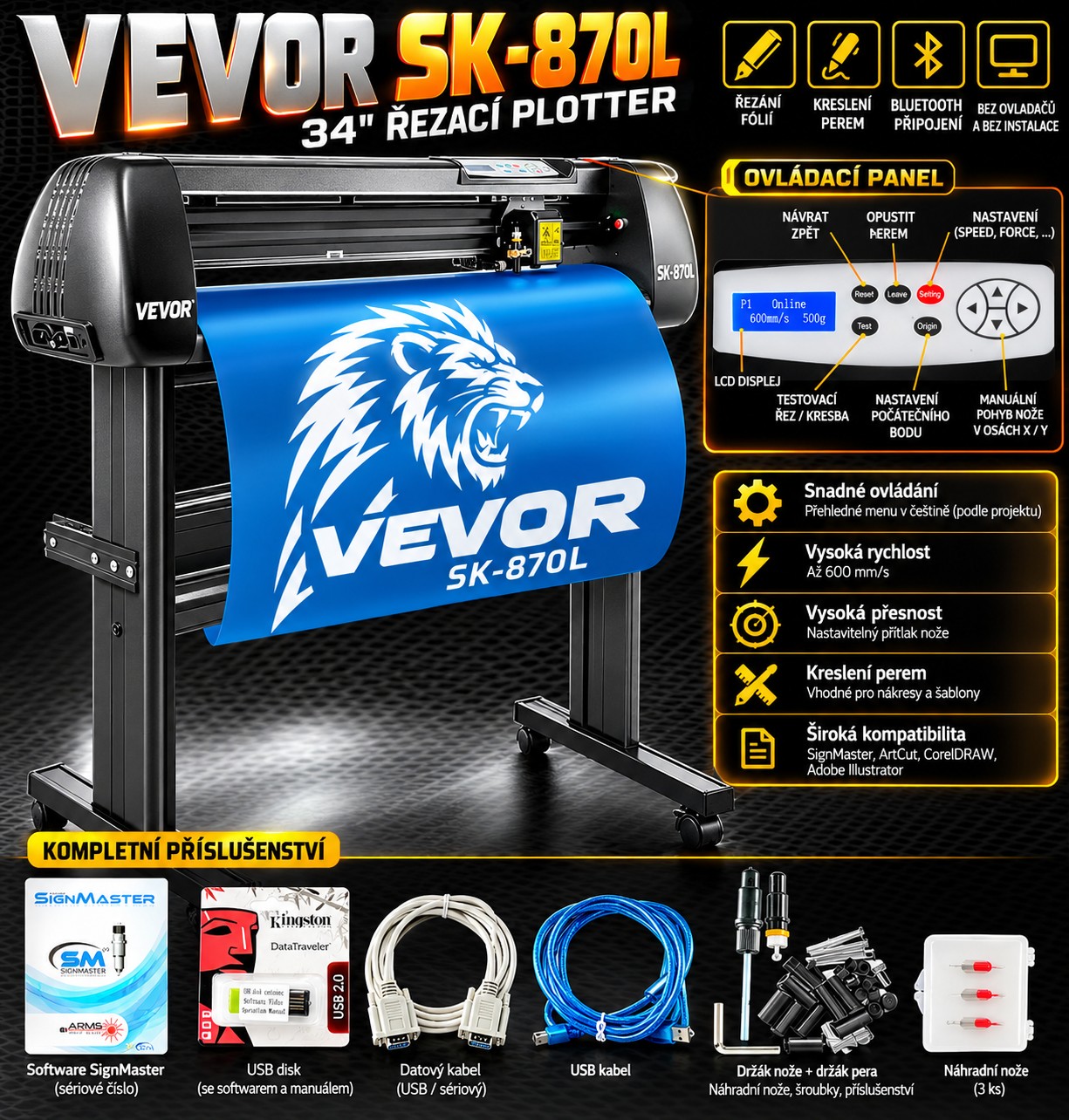
ℹ️ Aplicação Bluetooth gratuita para o plotter de corte VEVOR SK-870L
Controlo do plotter CUT do BUCHAR é uma aplicação web gratuita para o plotter de corte VEVOR SK-870L (cortadora de vinil). Substitui a aplicação Android original “Cut” (VEVOR Mobile Print App) e comunica com o plotter diretamente por Bluetooth (o módulo BLE aparece como “JHDZ Bledev”).
Funciona no Chrome ou no Edge em Android, Windows, macOS e ChromeOS, sem controladores e sem instalação. Permite enviar ficheiros PLT (HP-GL) e SVG, definir a velocidade e a pressão, mover a lâmina, definir a origem, espelhar para vinil termocolante e cortar formas de teste. O iPhone e o iPad não são suportados, porque o Safari não tem Web Bluetooth.
Pesquisas relacionadas: VEVOR SK870L, SK 870L, plotter de corte VEVOR Bluetooth, aplicação plotter VEVOR, alternativa à aplicação Cut, plotter de recorte Bluetooth PC, software grátis para plotter de corte, enviar PLT para o plotter, HPGL, JHDZ Bledev, VEVOR plotter Windows Bluetooth, SignMaster PLT.
🩺 Problemas de corte
Conselhos rápidos para os problemas mais comuns. O princípio de corte é o mesmo em todos os plotters de lâmina arrastada, por isso aplica-se também ao VEVOR.
- O vinil não fica cortado até ao fim: a lâmina está romba ou lascada, sobressai pouco ou a pressão é baixa. Acrescente 10–20 g ou faça o teste de pressão.
- O papel de suporte também é cortado: a lâmina sobressai demasiado ou a pressão é alta. Enrosque um pouco a lâmina para dentro e reduza a pressão.
- O corte parece uma linha tracejada: a tira de corte por baixo da lâmina está danificada, a lâmina está romba ou lascada, ou o porta-lâmina está gasto. Substitua a tira ou o porta-lâmina.
- Os círculos e as formas não fecham: offset da lâmina errado no programa (lâmina VEVOR 0,25 mm), lâmina romba ou velocidade demasiado alta. As pontas muito agudas, como nos tipos de letra serifados, convém arredondar ligeiramente.
- Cantos arredondados ou pequenas bandeirinhas nos cantos: o offset da lâmina não está certo. Corte o teste da cruz e compare-o com as imagens A, B e C.
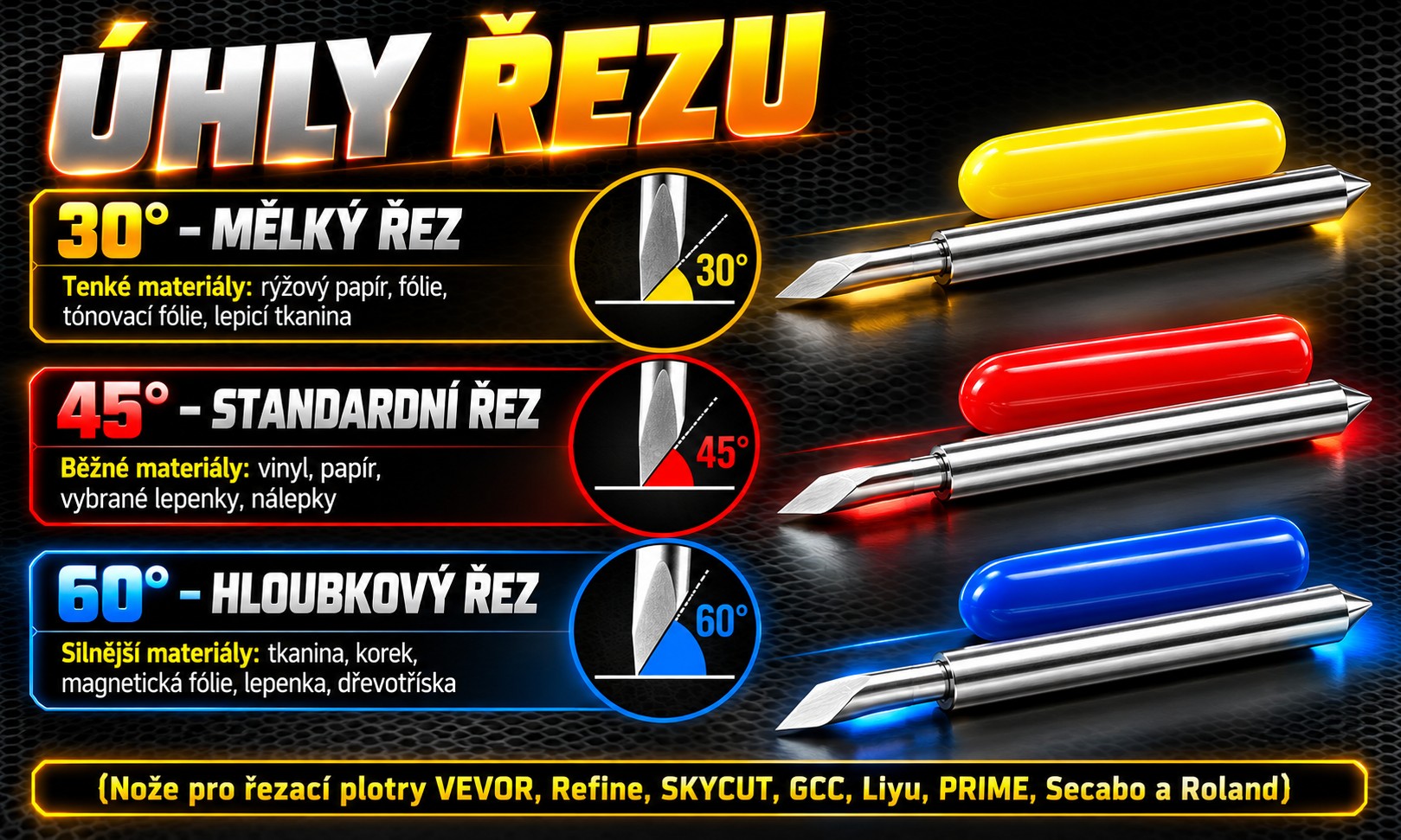
- As letras pequenas levantam durante o corte: o adesivo é grosso ou fraco. Estenda um pouco a lâmina, use uma lâmina afiada ou de 60° e aumente a pressão. Acontece sobretudo com vinil de adesivo removível.
- O vinil desvia-se para o lado: os rolos de pressão têm de assentar nas partes recartilhadas do veio e pressionar de forma igual. Confirme com a régua comprida.
- Quanto estender a lâmina: comece com cerca de metade da espessura de um cartão bancário (cerca de 0,4 mm) e afine com um corte de teste. A ponta deve apenas riscar levemente o papel de suporte.
- Ângulo da lâmina: 45° (tampa vermelha, incluída) para vinil comum e vinil termocolante; 60° para materiais grossos e duros como flock, vinil refletor, máscara para jato de areia ou cartolina.
❓ Como usar
- Ligue o plotter e feche a aplicação móvel Cut. O plotter liga-se apenas a um dispositivo de cada vez.
- Toque em Ligar e escolha o dispositivo cujo nome começa por JHDZ.
- No SignMaster, guarde o motivo como PLT. Leve-o para o tablet pela Fila, por Partilhar ou escolha-o nos seus ficheiros.
- Escolha o material, defina a origem, edite o motivo se necessário e inicie o corte arrastando a tesoura.
🖊️ Faça a primeira tentativa com uma caneta em vez da lâmina. Mantenha a mão perto do botão Offline ou Reset do plotter.
Se não funcionar
- O plotter não está na lista: experimente Todos os dispositivos. Feche a aplicação Cut e não emparelhe o plotter nas definições de Bluetooth do sistema.
- Liga-se, mas não responde: desligue o plotter, aguarde 5 segundos, ligue-o e volte a ligar-se.
- O corte falha partes: mantenha o envio em Seguro e coloque o tablet perto do plotter. Não bloqueie o ecrã durante o corte.
- Instalação no tablet: no Chrome toque em Instalar aplicação ou em “Adicionar ao ecrã principal” no menu do navegador. Depois disso também pode enviar um ficheiro através de “Partilhar”.
💛 Ajudou? Apoie o autor
A aplicação é gratuita. Se gostar dela, pode enviar uma contribuição voluntária pelo Revolut. Leia o código QR ou toque no botão.
Os meus outros projetos para o plotter
📖 Manual do plotter em checohttps://plotter.znouze.eu/
🇨🇿 SignMaster CUT 5.0 – tradução checahttps://signmaster.znouze.eu/
🔥 Manual da prensa térmica VEVOR 8 em 1https://plotter.znouze.eu/VEVOR_TERMOLIS_8v1_SJY-H15151P_navod-CZ.html
🧩 BUCHAR's emblem prompt generator for the VEVOR plotteremblem_prompt_generator.html