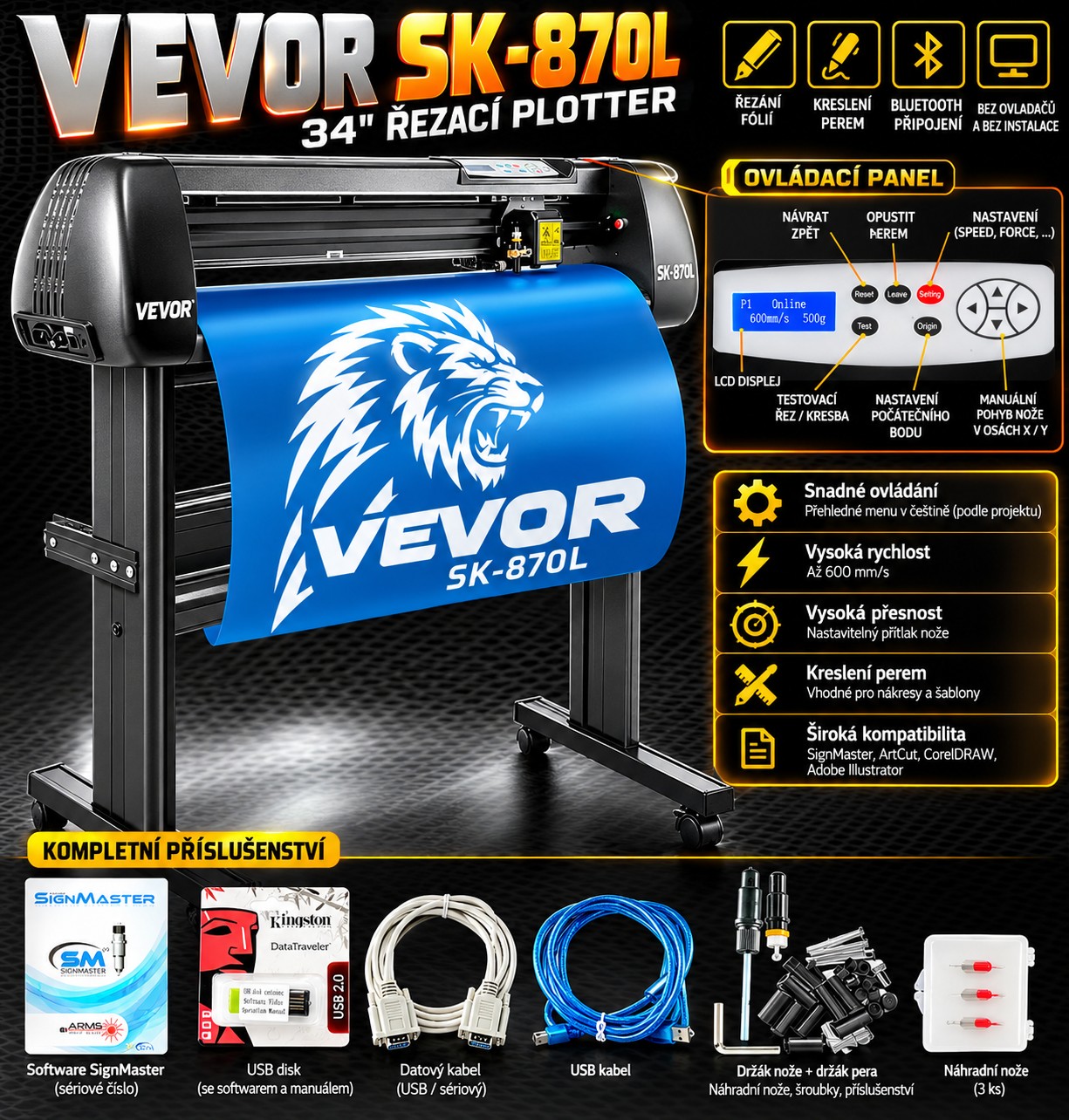
📶 Ploter
- Urządzenie
- –
- Firmware
- –
- Prędkość w ploterze
- –
- Nacisk w ploterze
- –
🧾 Dziennik komunikacji
Na żółto wysłane, na zielono odebrane.
🎮 Ruch noża i materiału
początek ploteramój początek✛nóżwzór
Skoki przesuwają nóż jednym dotknięciem dokładnie o wybraną odległość. „Trzymaj” przesuwa, dopóki trzymasz strzałkę; potem położenie jest nieznane, dopóki nie pojedziesz do początku plotera. Przycisk Origin na ploterze działa nadal; po jego naciśnięciu dotknij tutaj „Do początku plotera”.
🧭 Kierunki strzałek
Jeśli skok jedzie w stronę przeciwną do strzałki, przełącz to tutaj. Sprawdź skokiem 10 mm.
✂️ Cięcie
- 1File
- 2Sheet and margins
- 3Zero at corner
- 4Check
- 5Cut
Bitmapa (PNG, JPG, GIF, TIFF, BMP) zamieniana na ścieżki cięcia. Jasne obszary są wycinane, ciemne pozostają puste. Rozmiar pochodzi z DPI pliku. Wynik jest wektorowy – sprawdź podgląd przy drobnych detalach i napisach.
50 %
DPI
0.020 in
Choose the media you have loaded. The cutter does not reach the very edge, so a free strip is kept around it.
Rolls and custom size
mm
mm
Position and fitting method
Test cuts (recommended before the first cut)
Marks are 5, 10, 15, 20 and 25 mm from each edge. The smallest mark that is drawn completely is your safe margin. Enter it in the Safe margin field.
Green outline = sheet · dashed = safe margin · yellow = motif · red dot = zero
❔ What is the safe margin and how do I find it?
The rollers hold the material, so the pen or blade cannot reach the very edge. The safe margin is the free strip around the design that is never cut. The default 20 mm (0.79 in) is a cautious value. Find your real value with the edge test and enter it here. Left and right can differ.
📐 Media and safe margin
Lustro (folia termotransferowa)
Obrót
Rozmiar w mm (szerokość × wysokość)
Kopie (w poziomie × w pionie)
Odstęp między kopiami (mm)
Ramka do wybierania, margines (mm)
Krótsze przejazdy jałowe
Powrót do oryginału
Kalibracja czasu (testy)
0 = od razu
🧭 Calibration wizard
Calibration makes the plotter's cut or drawing match what you wanted. Go through the steps from top to bottom. Each step says what to do and how to tell it is done. You don't need to calculate anything; the app does it.
1️⃣ Step 1 · Size (scale)
Draw a 26.5 mm square, measure it with calipers and enter the measured sizes. Scale applies to both pen and knife. If the square already measures 26.5 mm, skip this step.
2️⃣ Step 2 · Pen offset
1) Print the offset sheet at 100 %. 2) Place the sheet on the mat and tape its top-left corner to the zero corner. 3) Put the pen at the sheet's top-left corner and press 'Set origin' in the Move tab. 4) Send the pen pattern and choose Pen in the dialog. 5) Press Cut. 6) Find the line that continues exactly from the printed tick and enter its number (X) and letter (Y).
3️⃣ Step 3 · Knife offset
1) The pen draws reference ticks on the same sheet (don't move the paper). 2) Swap the pen for the knife. 3) Send the knife pattern and choose Knife in the dialog. 4) Press Cut. 5) Find the knife line that continues from the pen tick and enter its number and letter. The result is the knife offset relative to the pen. For precision, repeat with the fine pattern (0.05 mm).
4️⃣ Step 4 · Use
Choose the tool you are cutting with now and turn on its offset. If SignMaster already has an offset, keep it at 0 there — otherwise the correction is applied twice.
Warning: if SignMaster already has an offset, don't apply it here as well (double correction). Use only one place: either here, or set SignMaster to 0.
Historia kalibracji
🟨 Kształty próbne bez SignMastera
Wczytują się jako plik do cięcia. Pierwsze próby rób długopisem.
🧪 Wybierz cięcie próbne:
Kwadrat z krzyżem pokazuje, czy nóż czysto przecina narożniki i domyka kształty. Linijka 100 mm w obu kierunkach służy do kontroli wymiarów.
Długa linijka biegnie wzdłuż folii. Pokazuje, czy folia nie ucieka na bok przy długim posuwie.
Koła współśrodkowe pokazują, czy ploter domyka łuki: początek i koniec każdego koła muszą się spotkać.
Napis jest składany krojem Harderdor Black i wpasowywany w prostokąt o tym rozmiarze. Można używać tylko znaków, które zawiera krój pisma.
Gwiazdka zostanie wpasowana w kwadrat o tym rozmiarze. Kilka gwiazdek ustawia się obok siebie z odstępem 5 mm.
Wycina 5 kwadracików w rzędzie, każdy z większym dociskiem. Liczba krótkich kresek nad kwadracikiem to jego kolejność. Wybierz ten, który czysto się wybiera i nie przecina podkładu.
Kontury logo zamienione z PNG na wektor (100 × 100 mm / 3,94 × 3,94 in). Tnie kontur białych obszarów.
Kontury logo zamienione z PNG na wektor (100 × 100 mm / 3,94 × 3,94 in). Tnie kontur białych obszarów.
Kształty z ostrymi narożnikami. Zaokrąglone narożniki oznaczają za mało wysunięty lub tępy nóż; haczyki w narożnikach oznaczają nóż wysunięty za bardzo. Niedomknięte kształty wskazują na zużyty nóż lub zbyt dużą prędkość.
✝️ Utwórz krzyże
A – dobrzeB – za mały offsetC – za duży offset
Test krzyża dla offsetu noża. Porównaj wycięty krzyż z rysunkami. Offset ustawia się w programie do cięcia (SignMaster). Ta aplikacja nie dodaje żadnej kompensacji offsetu, więc jej krzyże pokazują, jak tnie sam ploter.
📋 Materiały
Dotknij Użyj, aby ustawić prędkość i nacisk w ploterze. Wartości to punkt wyjścia; zawsze decyduje cięcie próbne.
Profile = material: speed, pressure, tool, mirror and delayed start. Calibration and offsets live in the calibration wizard, not in profiles. Always verify with a test cut: old film or a blunt blade changes the result.
📥 Kolejka z komputera
Kolejka nie ma jeszcze kodu PIN. Wybierz go teraz (od 4 do 32 znaków, litery bez znaków diakrytycznych i cyfry). Ten sam PIN wpiszesz na tablecie i na komputerze.
Wpisz PIN kolejki. Urządzenie go zapamięta.
🕘 Ostatnio cięte
Pliki zapisane na tym urządzeniu. Działają także bez internetu.
⚙️ Zaawansowane
⌨️ Wyślij polecenie ręcznie
Polecenia HP-GL lub polecenia serwisowe plotera. Każde kończy się średnikiem.
🖥️ Wyświetlacz plotera i restart
📐 Kalibracja wymiarów
⚠️ Zmieniaj to tylko wtedy, gdy ploter tnie inne wymiary, niż powinien. Błędna wartość zniekształci wszystkie wymiary. Najpierw odczytaj i zapisz oryginalne wartości. Domyślnie w VEVOR SK-870L odczytane wartości to Oś X 5000 i Oś Y 5000.
- Oś X
- –
- Oś Y
- –
Pomocnik
Narysuj kształt testowy (pisak lub nóż), zmierz go linijką lub suwmiarką i wpisz wartości. Aplikacja poprawi potem wszystkie cięcia.
Zapis
🔔 Dźwięki i wibracje
🛠️ Eksperymentalne polecenia serwisowe plotera (KS…)
⚠️ Te polecenia zostały odczytane z oryginalnej aplikacji Cut i większość z nich nie została jeszcze sprawdzona na prawdziwym ploterze. Przycisk Wyślij wysyła polecenie od razu; Do pola tylko wstawia je do pola polecenia ręcznego, gdzie możesz je zmienić. Odpowiedzi obserwuj w Dzienniku komunikacji.
📏 Jednostka HP-GL: 40 = 1 mm (400 = 1 cm, 4000 = 10 cm). PU i PD liczą od początku plotera, a nie od Twojego początku DOM.
ℹ️ Darmowa aplikacja Bluetooth do plotera tnącego VEVOR SK-870L
Sterowanie ploterem CUT od BUCHARA to darmowa aplikacja internetowa do plotera tnącego VEVOR SK-870L (vinyl cutter). Zastępuje oryginalną aplikację „Cut” na Androida (VEVOR Mobile Print App) i komunikuje się z ploterem bezpośrednio przez Bluetooth (moduł BLE jest widoczny jako „JHDZ Bledev”).
Działa w przeglądarce Chrome lub Edge w systemach Android, Windows, macOS i ChromeOS, bez sterowników i bez instalacji. Pozwala wysyłać pliki PLT (HP-GL) i SVG, ustawiać prędkość i docisk, przesuwać nóż, ustawiać początek, odbijać lustrzanie dla folii flex i ciąć kształty testowe. iPhone i iPad nie są obsługiwane, ponieważ Safari nie ma Web Bluetooth.
Szukane także: VEVOR SK870L, SK 870L, ploter tnący VEVOR Bluetooth, aplikacja do plotera VEVOR, zamiennik aplikacji Cut, ploter tnący Bluetooth z komputera, darmowy program do plotera tnącego, wysyłanie PLT do plotera, HPGL, JHDZ Bledev, VEVOR ploter Windows Bluetooth, SignMaster PLT.
🩺 Problemy z cięciem
Szybkie porady dotyczące najczęstszych problemów. Zasada cięcia jest taka sama we wszystkich ploterach z nożem wleczonym, więc dotyczy również VEVOR.
- Folia nie jest przecięta: nóż jest tępy lub wyszczerbiony, wystaje za mało albo docisk jest za mały. Dodaj 10–20 g lub uruchom test docisku.
- Przecina się też papier podkładowy: nóż wystaje za bardzo albo docisk jest za duży. Wkręć nóż trochę z powrotem i zmniejsz docisk.
- Cięcie wygląda jak linia przerywana: uszkodzona listwa tnąca pod nożem, tępy lub wyszczerbiony nóż albo zużyty uchwyt noża. Wymień listwę lub uchwyt.
- Koła i kształty się nie domykają: zły offset noża w programie (nóż VEVOR 0,25 mm), tępy nóż lub zbyt duża prędkość. Bardzo ostre końcówki, np. w krojach szeryfowych, lepiej lekko zaokrąglić.
- Zaokrąglone narożniki lub chorągiewki w narożnikach: offset noża nie pasuje. Wytnij test krzyża i porównaj go z rysunkami A, B i C.
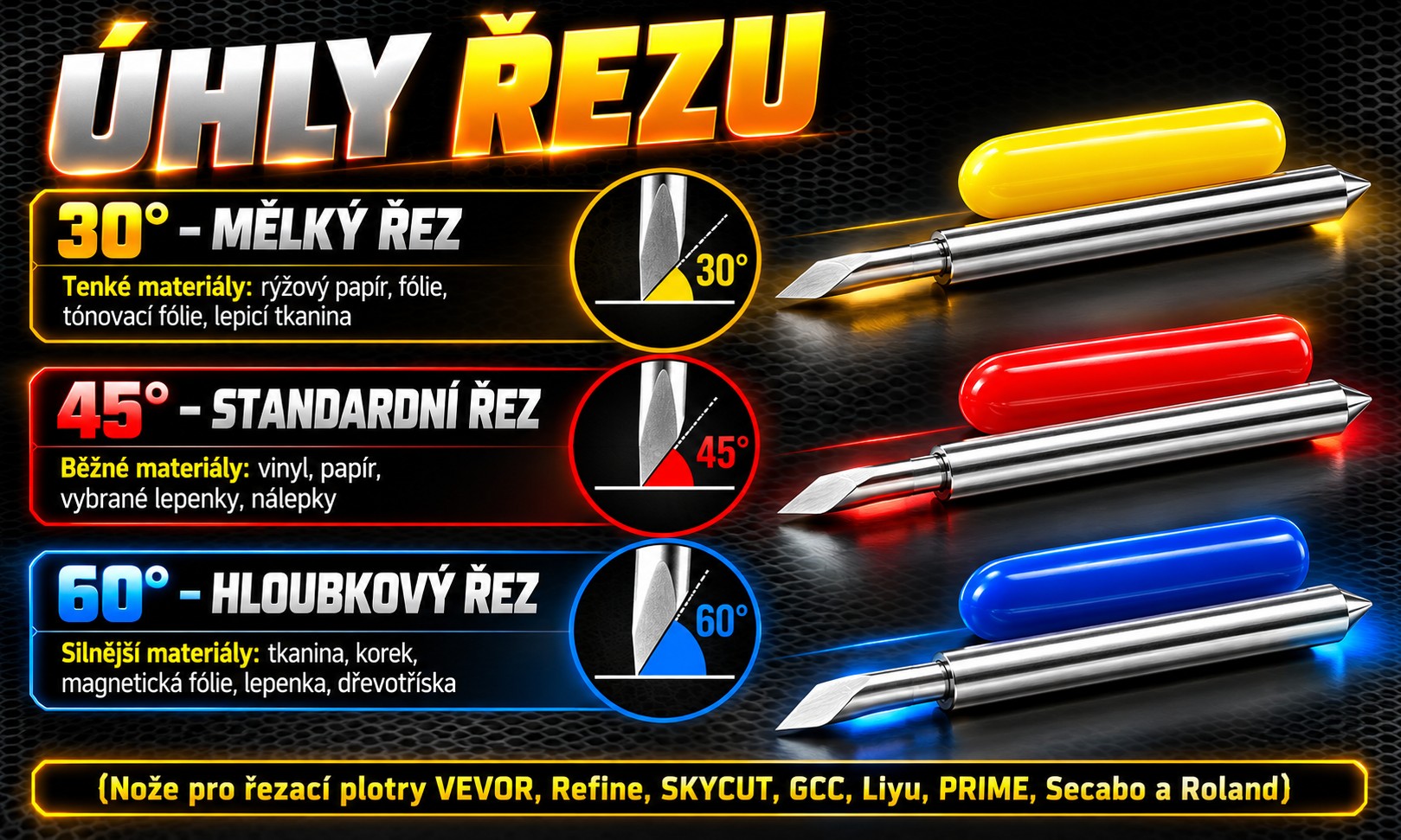
- Małe litery podnoszą się podczas cięcia: klej jest gruby lub słaby. Wysuń trochę nóż, użyj ostrego noża lub noża 60° i zwiększ docisk. Najczęściej dzieje się tak z folią z klejem usuwalnym.
- Folia ucieka na bok: rolki dociskowe muszą leżeć na radełkowanych częściach wałka i dociskać równo. Sprawdź to długą linijką.
- Jak daleko wysunąć nóż: zacznij od mniej więcej połowy grubości karty płatniczej (ok. 0,4 mm) i dostrój cięciem próbnym. Końcówka ma tylko lekko zarysować papier podkładowy.
- Kąt noża: 45° (czerwona nasadka, w zestawie) do zwykłej folii i folii flex; 60° do grubych i twardych materiałów, takich jak flock, folia odblaskowa, maska do piaskowania lub karton.
❓ Jak używać
- Włącz ploter i zamknij aplikację mobilną Cut. Ploter łączy się tylko z jednym urządzeniem naraz.
- Dotknij Połącz i wybierz urządzenie, którego nazwa zaczyna się od JHDZ.
- W SignMasterze zapisz wzór jako PLT. Na tablet przenieś go przez Kolejkę, przez Udostępnij albo wybierz z plików.
- Wybierz materiał, ustaw punkt początkowy, w razie potrzeby edytuj wzór i uruchom cięcie, przeciągając nożyczki.
🖊️ Pierwszą próbę zrób długopisem zamiast noża. Trzymaj rękę przy przycisku Offline lub Reset na ploterze.
Gdy nie działa
- Plotera nie ma na liście: spróbuj Wszystkie urządzenia. Zamknij aplikację Cut i nie paruj plotera w systemowych ustawieniach Bluetooth.
- Łączy się, ale nie reaguje: wyłącz ploter, odczekaj 5 sekund, włącz go i połącz ponownie.
- Cięcie gubi fragmenty: zostaw wysyłanie na Bezpieczne i połóż tablet blisko plotera. Nie blokuj ekranu podczas cięcia.
- Instalacja na tablecie: w Chrome dotknij Zainstaluj lub „Dodaj do ekranu głównego” w menu przeglądarki. Potem plik można wysłać także przez „Udostępnij”.
💛 Pomogło? Wesprzyj autora
Aplikacja jest bezpłatna. Jeśli Ci się podoba, możesz przesłać dobrowolną wpłatę przez Revolut. Zeskanuj kod QR lub dotknij przycisku.
Moje inne projekty do plotera
📖 Czeska instrukcja ploterahttps://plotter.znouze.eu/
🇨🇿 SignMaster CUT 5.0 – czeskie tłumaczeniehttps://signmaster.znouze.eu/
🔥 Instrukcja termoprasy VEVOR 8 w 1https://plotter.znouze.eu/VEVOR_TERMOLIS_8v1_SJY-H15151P_navod-CZ.html
🧩 BUCHAR's emblem prompt generator for the VEVOR plotteremblem_prompt_generator.html