📶 Plotter
- Dispositivo
- –
- Firmware
- –
- Velocità nel plotter
- –
- Pressione nel plotter
- –
🧾 Registro di comunicazione
In giallo ciò che è inviato, in verde ciò che è ricevuto.
🎮 Sposta lama e materiale
origine del plotterla mia origine✛lamadisegno
I salti spostano la lama esattamente della distanza scelta con un tocco. «Tenere premuto» la muove finché tiene la freccia; dopo, la posizione è sconosciuta finché non va all'origine del plotter. Il tasto Origin del plotter funziona ancora; dopo averlo premuto, tocchi qui «Vai all'origine del plotter».
🧭 Direzione delle frecce
Se un salto va nel verso opposto alla freccia, lo inverta qui. Provi con un salto di 10 mm.
✂️ Taglio
- 1File
- 2Sheet and margins
- 3Zero at corner
- 4Check
- 5Cut
Bitmap (PNG, JPG, GIF, TIFF, BMP) convertita in percorsi di taglio. Le aree chiare vengono tagliate, quelle scure restano vuote. La dimensione deriva dal DPI del file. Il risultato è vettoriale: controlla l'anteprima per dettagli fini e scritte.
50 %
DPI
0.020 in
Choose the media you have loaded. The cutter does not reach the very edge, so a free strip is kept around it.
Rolls and custom size
mm
mm
Position and fitting method
Test cuts (recommended before the first cut)
Marks are 5, 10, 15, 20 and 25 mm from each edge. The smallest mark that is drawn completely is your safe margin. Enter it in the Safe margin field.
Green outline = sheet · dashed = safe margin · yellow = motif · red dot = zero
❔ What is the safe margin and how do I find it?
The rollers hold the material, so the pen or blade cannot reach the very edge. The safe margin is the free strip around the design that is never cut. The default 20 mm (0.79 in) is a cautious value. Find your real value with the edge test and enter it here. Left and right can differ.
📐 Media and safe margin
Specchio (vinile termoadesivo)
Rotazione
Dimensioni in mm (larghezza × altezza)
Copie (in orizzontale × in verticale)
Spazio tra le copie (mm)
Cornice di spellicolatura, margine (mm)
Meno spostamenti a vuoto
Torna all'originale
Calibrazione del tempo (test)
0 = subito
🧭 Calibration wizard
Calibration makes the plotter's cut or drawing match what you wanted. Go through the steps from top to bottom. Each step says what to do and how to tell it is done. You don't need to calculate anything; the app does it.
1️⃣ Step 1 · Size (scale)
Draw a 26.5 mm square, measure it with calipers and enter the measured sizes. Scale applies to both pen and knife. If the square already measures 26.5 mm, skip this step.
2️⃣ Step 2 · Pen offset
1) Print the offset sheet at 100 %. 2) Place the sheet on the mat and tape its top-left corner to the zero corner. 3) Put the pen at the sheet's top-left corner and press 'Set origin' in the Move tab. 4) Send the pen pattern and choose Pen in the dialog. 5) Press Cut. 6) Find the line that continues exactly from the printed tick and enter its number (X) and letter (Y).
3️⃣ Step 3 · Knife offset
1) The pen draws reference ticks on the same sheet (don't move the paper). 2) Swap the pen for the knife. 3) Send the knife pattern and choose Knife in the dialog. 4) Press Cut. 5) Find the knife line that continues from the pen tick and enter its number and letter. The result is the knife offset relative to the pen. For precision, repeat with the fine pattern (0.05 mm).
4️⃣ Step 4 · Use
Choose the tool you are cutting with now and turn on its offset. If SignMaster already has an offset, keep it at 0 there — otherwise the correction is applied twice.
Warning: if SignMaster already has an offset, don't apply it here as well (double correction). Use only one place: either here, or set SignMaster to 0.
Cronologia calibrazioni
🟨 Forme di prova senza SignMaster
Vengono caricate come file da tagliare. Faccia i primi tentativi con una penna.
🧪 Scelga un taglio di prova:
Il quadrato con croce mostra se la lama taglia bene gli angoli e chiude le forme. Il righello da 100 mm nelle due direzioni serve a controllare le misure.
Il righello lungo corre lungo il vinile. Mostra se il vinile devia di lato durante un avanzamento lungo.
I cerchi concentrici mostrano se il plotter chiude gli archi: l'inizio e la fine di ogni cerchio devono incontrarsi.
La scritta è composta nel carattere Harderdor Black e adattata a un rettangolo di queste dimensioni. Si possono usare solo i caratteri contenuti nel carattere tipografico.
La stella viene adattata a un quadrato di queste dimensioni. Più stelle vengono affiancate con 5 mm di distanza.
Taglia 5 quadratini in fila, ciascuno con una pressione maggiore. Il numero di trattini sopra un quadratino è il suo ordine. Scelga quello che si spellicola in modo pulito senza tagliare il supporto.
Contorni del logo convertiti da PNG a vettore (100 × 100 mm / 3,94 × 3,94 in). Taglia il contorno delle aree bianche.
Contorni del logo convertiti da PNG a vettore (100 × 100 mm / 3,94 × 3,94 in). Taglia il contorno delle aree bianche.
Forme con angoli vivi. Angoli arrotondati indicano una lama che sporge troppo poco o è consumata; piccoli uncini negli angoli indicano che sporge troppo. Forme che non si chiudono indicano una lama usurata o una velocità troppo alta.
✝️ Crea croci
A – correttoB – offset troppo piccoloC – offset troppo grande
Prova della croce per l'offset della lama. Confronti la croce tagliata con le immagini. L'offset si imposta nel programma di taglio (SignMaster). Questa app non aggiunge alcuna compensazione dell'offset, quindi le sue croci mostrano come taglia il plotter da solo.
📋 Materiali
Tocchi Usa per impostare velocità e pressione nel plotter. I valori sono punti di partenza; decide sempre il taglio di prova.
Profile = material: speed, pressure, tool, mirror and delayed start. Calibration and offsets live in the calibration wizard, not in profiles. Always verify with a test cut: old film or a blunt blade changes the result.
📥 Coda dal computer
La coda non ha ancora un PIN. Ne scelga uno ora (da 4 a 32 caratteri, lettere senza accenti e cifre). Inserirà lo stesso PIN sul tablet e sul computer.
Inserisca il PIN della coda. Questo dispositivo lo ricorderà.
🕘 Tagliati di recente
File salvati su questo dispositivo. Funzionano anche senza internet.
⚙️ Avanzate
⌨️ Invia un comando manualmente
Comandi HP-GL o comandi di servizio del plotter. Ognuno termina con un punto e virgola.
🖥️ Display del plotter e riavvio
📐 Calibrazione delle misure
⚠️ Modifichi questo valore solo se il plotter taglia misure diverse da quelle previste. Un valore errato altera tutte le misure. Legga e annoti prima i valori originali. Per impostazione predefinita, sul VEVOR SK-870L i valori letti erano Asse X 5000 e Asse Y 5000.
- Asse X
- –
- Asse Y
- –
Assistente
Disegna una forma di prova (penna o lama), misurala con righello o calibro e inserisci i valori. L'app correggerà poi tutti i tagli successivi.
Scrittura
🔔 Suoni e vibrazione
🛠️ Comandi di servizio sperimentali del plotter (KS…)
⚠️ Questi comandi sono stati estratti dall'app originale Cut e la maggior parte non è ancora stata verificata su un plotter reale. Il pulsante Invia manda subito il comando; Nel campo lo inserisce soltanto nel campo del comando manuale, dove può modificarlo. Segua le risposte nel Registro della comunicazione.
📏 Unità HP-GL: 40 = 1 mm (400 = 1 cm, 4000 = 10 cm). PU e PD contano dall'origine del plotter, non dalla sua origine HOME.
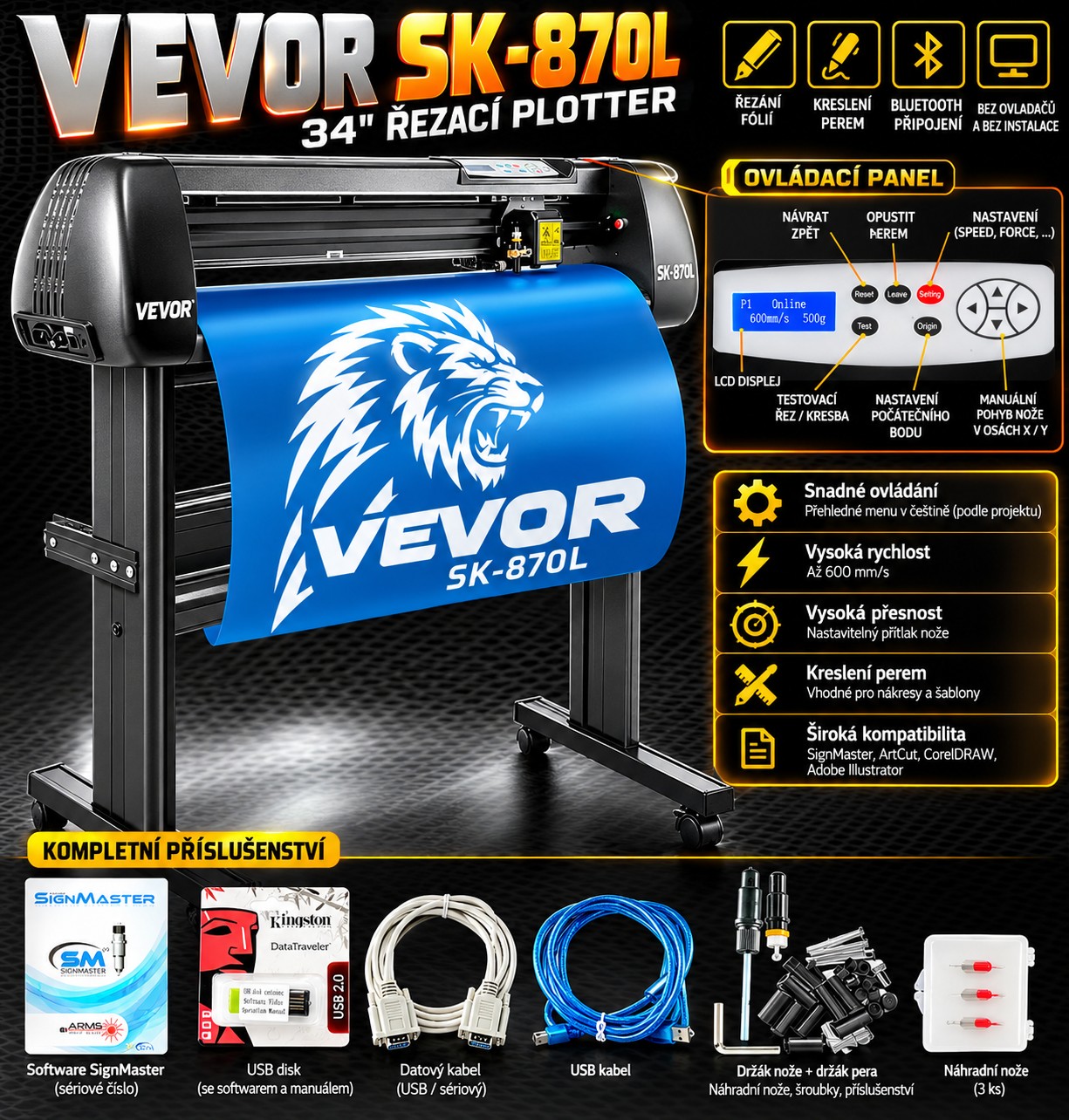
ℹ️ App Bluetooth gratuita per il plotter da taglio VEVOR SK-870L
Controllo del plotter CUT di BUCHAR è un'app web gratuita per il plotter da taglio VEVOR SK-870L (vinyl cutter). Sostituisce l'app Android originale «Cut» (VEVOR Mobile Print App) e comunica con il plotter direttamente via Bluetooth (il modulo BLE compare come «JHDZ Bledev»).
Funziona in Chrome o Edge su Android, Windows, macOS e ChromeOS, senza driver e senza installazione. Permette di inviare file PLT (HP-GL) e SVG, impostare velocità e pressione, muovere la lama, impostare l'origine, specchiare per il vinile termoadesivo e tagliare forme di prova. iPhone e iPad non sono supportati, perché Safari non ha Web Bluetooth.
Ricerche correlate: VEVOR SK870L, SK 870L, plotter da taglio VEVOR Bluetooth, app plotter VEVOR, alternativa all'app Cut, plotter da taglio Bluetooth PC, software gratuito plotter da taglio, inviare PLT al plotter, HPGL, JHDZ Bledev, VEVOR plotter Windows Bluetooth, SignMaster PLT.
🩺 Problemi di taglio
Consigli rapidi per i problemi più comuni. Il principio di taglio è lo stesso per tutti i plotter con lama trascinata, quindi vale anche per VEVOR.
- Il vinile non è tagliato fino in fondo: la lama è consumata o scheggiata, sporge troppo poco oppure la pressione è bassa. Aggiunga 10–20 g o avvii la prova di pressione.
- Viene tagliata anche la carta di supporto: la lama sporge troppo o la pressione è alta. Riavviti un po' la lama e riduca la pressione.
- Il taglio sembra una linea tratteggiata: la striscia di taglio sotto la lama è danneggiata, la lama è consumata o scheggiata, oppure il portalama è usurato. Sostituisca la striscia o il portalama.
- Cerchi e forme non si chiudono: offset della lama errato nel programma (lama VEVOR 0,25 mm), lama consumata o velocità troppo alta. Le punte molto acute, ad esempio nei caratteri graziati, è meglio arrotondarle leggermente.
- Angoli arrotondati o piccole bandierine negli angoli: l'offset della lama non è corretto. Tagli la prova della croce e la confronti con le immagini A, B e C.
- Le lettere piccole si sollevano durante il taglio: l'adesivo è spesso o debole. Estragga un po' la lama, usi una lama affilata o da 60° e aumenti la pressione. Succede soprattutto con il vinile ad adesivo rimovibile.
- Il vinile devia di lato: i rulli pressori devono poggiare sulle parti zigrinate dell'albero e premere in modo uniforme. Lo verifichi con il righello lungo.
- Quanto estrarre la lama: inizi da circa metà dello spessore di una carta di pagamento (circa 0,4 mm) e regoli con un taglio di prova. La punta deve solo graffiare leggermente la carta di supporto.
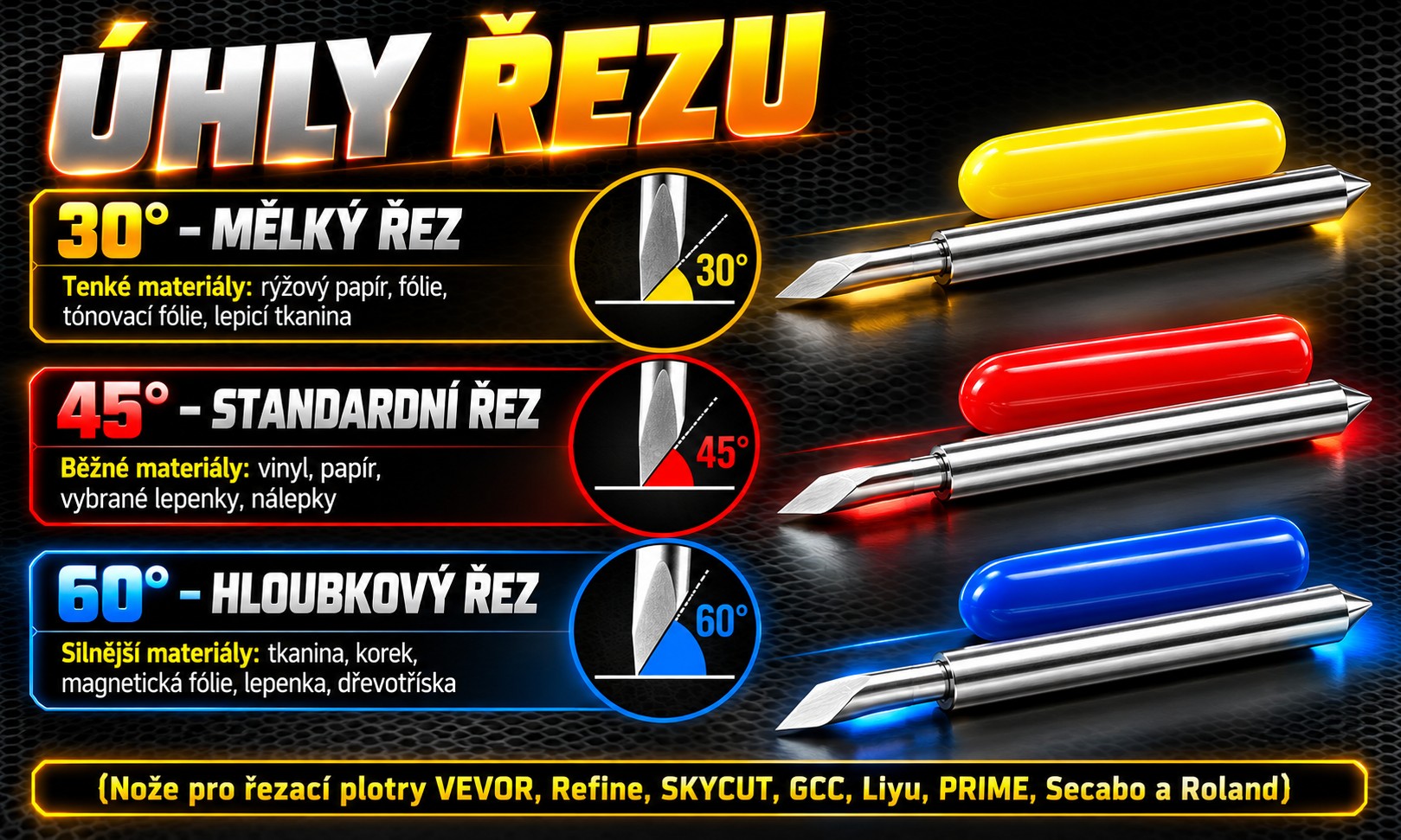
- Angolo della lama: 45° (cappuccio rosso, in dotazione) per vinile normale e termoadesivo; 60° per materiali spessi e duri come flock, vinile rifrangente, maschera per sabbiatura o cartoncino.
❓ Come si usa
- Accenda il plotter e chiuda l'app mobile Cut. Il plotter si collega a un solo dispositivo alla volta.
- Tocchi Connetti e scelga il dispositivo il cui nome inizia con JHDZ.
- In SignMaster salvi il disegno come PLT. Lo porti sul tablet tramite la Coda, tramite Condividi, oppure lo scelga tra i suoi file.
- Scelga il materiale, imposti l'origine, modifichi il disegno se serve e avvii il taglio trascinando le forbici.
🖊️ Faccia il primo tentativo con una penna al posto della lama. Tenga una mano vicino al tasto Offline o Reset del plotter.
Se non funziona
- Il plotter non è nell'elenco: provi Tutti i dispositivi. Chiuda l'app Cut e non associ il plotter nelle impostazioni Bluetooth del sistema.
- Si connette ma non risponde: spenga il plotter, attenda 5 secondi, lo riaccenda e si connetta di nuovo.
- Il taglio salta delle parti: lasci l'invio su Sicuro e tenga il tablet vicino al plotter. Non blocchi lo schermo durante il taglio.
- Installazione sul tablet: in Chrome tocchi Installa app oppure «Aggiungi a schermata Home» nel menu del browser. Poi potrà inviare un file anche tramite «Condividi».
💛 È stato utile? Sostenga l'autore
L'app è gratuita. Se le piace, può inviare un contributo volontario tramite Revolut. Scansioni il codice QR o tocchi il pulsante.
I miei altri progetti per il plotter
📖 Manuale del plotter in cecohttps://plotter.znouze.eu/
🇨🇿 SignMaster CUT 5.0 – traduzione cecahttps://signmaster.znouze.eu/
🔥 Manuale della pressa termica VEVOR 8 in 1https://plotter.znouze.eu/VEVOR_TERMOLIS_8v1_SJY-H15151P_navod-CZ.html
🧩 BUCHAR's emblem prompt generator for the VEVOR plotteremblem_prompt_generator.html