📶 प्लॉटर
- डिवाइस
- –
- फ़र्मवेयर
- –
- प्लॉटर में गति
- –
- प्लॉटर में दबाव
- –
🧾 संचार का लॉग
पीला भेजा गया है, हरा प्राप्त हुआ है।
🎮 ब्लेड और सामग्री चलाएँ
प्लॉटर का मूल बिंदुमेरा मूल बिंदु✛ब्लेडडिज़ाइन
छलाँगें एक टैप में ब्लेड को ठीक चुनी हुई दूरी तक ले जाती हैं। “दबाए रखें” में ब्लेड तब तक चलता है जब तक आप तीर दबाए रखते हैं; उसके बाद स्थिति तब तक अज्ञात रहती है जब तक आप प्लॉटर के मूल बिंदु पर नहीं जाते। प्लॉटर का Origin बटन पहले की तरह काम करता है; उसे दबाने के बाद यहाँ “प्लॉटर के मूल बिंदु पर जाएँ” पर टैप करें।
🧭 तीरों की दिशाएँ
अगर छलाँग तीर की उल्टी दिशा में जाती है, तो उसे यहाँ बदलें। 10 mm की छलाँग से आज़माएँ।
✂️ कटाई
- 1File
- 2Sheet and margins
- 3Zero at corner
- 4Check
- 5Cut
बिटमैप (PNG, JPG, GIF, TIFF, BMP) को कट पथ में बदला जाता है। हल्के क्षेत्र कटते हैं, गहरे खाली रहते हैं। आकार फ़ाइल के DPI से लिया जाता है। परिणाम वेक्टर है — बारीक विवरण और अक्षरों के लिए पूर्वावलोकन जाँचें।
50 %
DPI
0.020 in
Choose the media you have loaded. The cutter does not reach the very edge, so a free strip is kept around it.
Rolls and custom size
mm
mm
Position and fitting method
Test cuts (recommended before the first cut)
Marks are 5, 10, 15, 20 and 25 mm from each edge. The smallest mark that is drawn completely is your safe margin. Enter it in the Safe margin field.
Green outline = sheet · dashed = safe margin · yellow = motif · red dot = zero
❔ What is the safe margin and how do I find it?
The rollers hold the material, so the pen or blade cannot reach the very edge. The safe margin is the free strip around the design that is never cut. The default 20 mm (0.79 in) is a cautious value. Find your real value with the edge test and enter it here. Left and right can differ.
📐 Media and safe margin
दर्पण (हीट ट्रांसफ़र विनाइल)
घुमाव
आकार mm में (चौड़ाई × ऊँचाई)
प्रतियाँ (अगल-बगल × ऊपर-नीचे)
प्रतियों के बीच अंतर (mm)
वीडिंग फ़्रेम, हाशिया (mm)
ब्लेड की छोटी यात्रा
मूल पर वापस
समय अंशांकन (परीक्षण)
0 = तुरंत
🧭 Calibration wizard
Calibration makes the plotter's cut or drawing match what you wanted. Go through the steps from top to bottom. Each step says what to do and how to tell it is done. You don't need to calculate anything; the app does it.
1️⃣ Step 1 · Size (scale)
Draw a 26.5 mm square, measure it with calipers and enter the measured sizes. Scale applies to both pen and knife. If the square already measures 26.5 mm, skip this step.
2️⃣ Step 2 · Pen offset
1) Print the offset sheet at 100 %. 2) Place the sheet on the mat and tape its top-left corner to the zero corner. 3) Put the pen at the sheet's top-left corner and press 'Set origin' in the Move tab. 4) Send the pen pattern and choose Pen in the dialog. 5) Press Cut. 6) Find the line that continues exactly from the printed tick and enter its number (X) and letter (Y).
3️⃣ Step 3 · Knife offset
1) The pen draws reference ticks on the same sheet (don't move the paper). 2) Swap the pen for the knife. 3) Send the knife pattern and choose Knife in the dialog. 4) Press Cut. 5) Find the knife line that continues from the pen tick and enter its number and letter. The result is the knife offset relative to the pen. For precision, repeat with the fine pattern (0.05 mm).
4️⃣ Step 4 · Use
Choose the tool you are cutting with now and turn on its offset. If SignMaster already has an offset, keep it at 0 there — otherwise the correction is applied twice.
Warning: if SignMaster already has an offset, don't apply it here as well (double correction). Use only one place: either here, or set SignMaster to 0.
अंशांकन इतिहास
🟨 SignMaster के बिना परीक्षण आकृतियाँ
ये काटने वाली फ़ाइल की तरह लोड होती हैं। पहली कोशिशें पेन से करें।
🧪 एक परीक्षण कट चुनें:
क्रॉस वाला वर्ग दिखाता है कि ब्लेड कोनों को साफ़ काटता है और आकृतियों को पूरा बंद करता है या नहीं। दोनों दिशाओं में 100 mm का पैमाना माप जाँचने के लिए है।
लंबा पैमाना विनाइल की लंबाई के साथ चलता है। यह दिखाता है कि लंबे फ़ीड में विनाइल किनारे की ओर खिसकता है या नहीं।
संकेंद्री वृत्त दिखाते हैं कि प्लॉटर चाप को बंद करता है या नहीं: हर वृत्त का आरंभ और अंत मिलना चाहिए।
लिखावट Harderdor Black फ़ॉन्ट में बनती है और इस आकार के आयत में समा जाती है। केवल वही अक्षर इस्तेमाल हो सकते हैं जो फ़ॉन्ट में हैं।
तारा इस आकार के वर्ग में समा जाता है। एक से ज़्यादा तारे 5 mm के अंतर से अगल-बगल रखे जाते हैं।
एक पंक्ति में 5 छोटे वर्ग काटता है, हर एक पहले से ज़्यादा दबाव के साथ। वर्ग के ऊपर छोटी रेखाओं की संख्या उसका क्रम है। वह वर्ग चुनें जो साफ़ निकलता है और बैकिंग को नहीं काटता।
लोगो की रूपरेखा PNG से वेक्टर में बदली गई (100 × 100 mm / 3.94 × 3.94 in)। सफ़ेद क्षेत्रों की रूपरेखा काटती है।
लोगो की रूपरेखा PNG से वेक्टर में बदली गई (100 × 100 mm / 3.94 × 3.94 in)। सफ़ेद क्षेत्रों की रूपरेखा काटती है।
नुकीले कोनों वाली आकृतियाँ। गोल कोने बताते हैं कि ब्लेड बहुत कम बाहर निकला है या कुंद है; कोनों पर छोटे हुक बताते हैं कि वह बहुत ज़्यादा बाहर निकला है। बंद न होने वाली आकृतियाँ घिसे हुए ब्लेड या बहुत ज़्यादा गति का संकेत हैं।
✝️ क्रॉस बनाएँ
A – सहीB – ऑफ़सेट बहुत कमC – ऑफ़सेट बहुत ज़्यादा
ब्लेड ऑफ़सेट का क्रॉस परीक्षण। कटे हुए क्रॉस की तुलना चित्रों से करें। ऑफ़सेट कटिंग सॉफ़्टवेयर (SignMaster) में सेट होता है। यह ऐप कोई ऑफ़सेट क्षतिपूर्ति नहीं जोड़ता, इसलिए इसके क्रॉस दिखाते हैं कि प्लॉटर ख़ुद कैसे काटता है।
📋 सामग्री
प्लॉटर में गति और दबाव सेट करने के लिए उपयोग करें पर टैप करें। ये मान केवल शुरुआती बिंदु हैं; अंतिम फ़ैसला हमेशा परीक्षण कट से होता है।
Profile = material: speed, pressure, tool, mirror and delayed start. Calibration and offsets live in the calibration wizard, not in profiles. Always verify with a test cut: old film or a blunt blade changes the result.
📥 कंप्यूटर से कतार
कतार का अभी कोई PIN नहीं है। अभी एक चुनें (4 से 32 अक्षर, केवल बिना विशेष चिह्नों वाले अंग्रेज़ी अक्षर और अंक)। यही PIN आप टैबलेट और कंप्यूटर दोनों पर दर्ज करेंगे।
कतार का PIN दर्ज करें। यह डिवाइस इसे याद रखेगा।
🕘 हाल में काटी गई
इस डिवाइस पर सहेजी गई फ़ाइलें। ये बिना इंटरनेट के भी काम करती हैं।
⚙️ उन्नत
⌨️ कमांड हाथ से भेजें
HP-GL कमांड या प्लॉटर के सर्विस कमांड। हर कमांड अर्धविराम (;) पर समाप्त होता है।
🖥️ प्लॉटर का डिस्प्ले और रीस्टार्ट
📐 माप का कैलिब्रेशन
⚠️ इसे तभी बदलें जब प्लॉटर सही माप से अलग माप काटता हो। ग़लत मान सभी मापों को बिगाड़ देता है। पहले मूल मान पढ़कर लिख लें। VEVOR SK-870L में डिफ़ॉल्ट रूप से पढ़े गए मान थे: X अक्ष 5000 और Y अक्ष 5000।
- X अक्ष
- –
- Y अक्ष
- –
सहायक
एक परीक्षण आकृति बनाएँ (पेन या ब्लेड), उसे रूलर या कैलिपर से मापें और मान दर्ज करें। ऐप फिर सभी आगे की कटिंग सुधारेगा।
लिखना
🔔 ध्वनि और कंपन
🛠️ प्लॉटर के प्रायोगिक सर्विस कमांड (KS…)
⚠️ ये कमांड मूल Cut ऐप से निकाले गए हैं और इनमें से ज़्यादातर अभी असली प्लॉटर पर सत्यापित नहीं हुए हैं। भेजें बटन कमांड तुरंत भेजता है; फ़ील्ड में उसे केवल हाथ से कमांड वाले फ़ील्ड में डालता है ताकि आप उसे बदल सकें। उत्तर संचार के लॉग में देखें।
📏 HP-GL इकाई: 40 = 1 mm (400 = 1 cm, 4000 = 10 cm)। PU और PD प्लॉटर के मूल बिंदु से गिनते हैं, आपके होम मूल बिंदु से नहीं।
ℹ️ VEVOR SK-870L विनाइल कटर के लिए मुफ़्त ब्लूटूथ ऐप
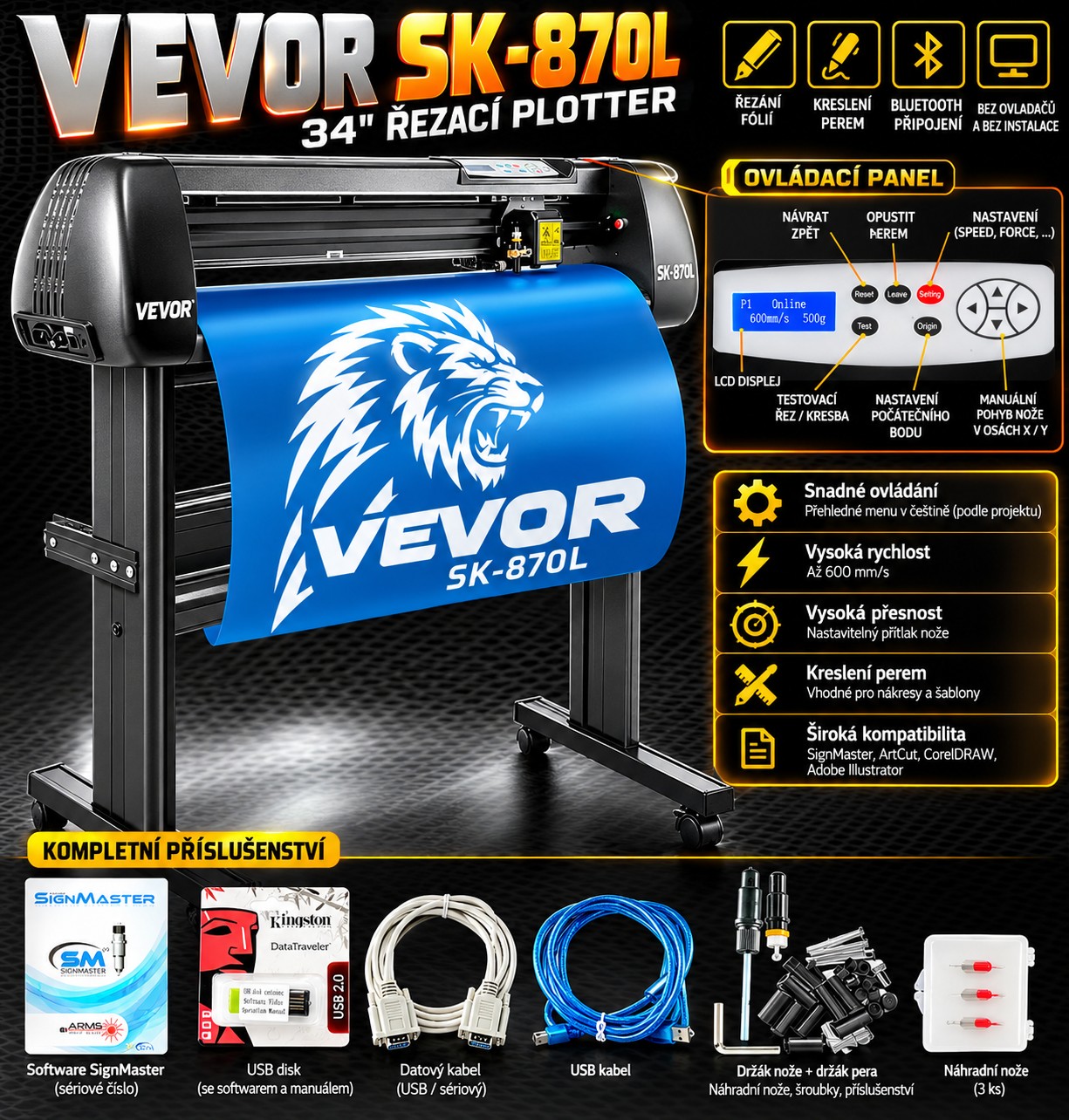
BUCHAR का CUT प्लॉटर नियंत्रण VEVOR SK-870L कटिंग प्लॉटर (विनाइल कटर) के लिए एक मुफ़्त वेब ऐप है। यह मूल Android ऐप “Cut” (VEVOR Mobile Print App) की जगह लेता है और ब्लूटूथ के ज़रिए सीधे प्लॉटर से बात करता है (BLE मॉड्यूल “JHDZ Bledev” नाम से दिखता है)।
यह Android, Windows, macOS और ChromeOS पर Chrome या Edge में चलता है, बिना ड्राइवर और बिना इंस्टॉलेशन के। आप PLT (HP-GL) और SVG फ़ाइलें भेज सकते हैं, गति और दबाव सेट कर सकते हैं, ब्लेड चला सकते हैं, मूल बिंदु सेट कर सकते हैं, हीट ट्रांसफ़र विनाइल के लिए दर्पण-उलटा कर सकते हैं और परीक्षण आकृतियाँ काट सकते हैं। iPhone और iPad समर्थित नहीं हैं, क्योंकि Safari में Web Bluetooth नहीं है।
लोग यह भी खोजते हैं: VEVOR SK870L, SK 870L, VEVOR विनाइल कटर ब्लूटूथ, VEVOR प्लॉटर ऐप, Cut ऐप का विकल्प, कटिंग प्लॉटर ब्लूटूथ PC, मुफ़्त कटिंग प्लॉटर सॉफ़्टवेयर, प्लॉटर को PLT भेजना, HPGL, JHDZ Bledev, VEVOR plotter Windows Bluetooth, vinyl cutter app Hindi, SignMaster PLT.
🩺 कटाई की समस्याएँ
सबसे आम समस्याओं के लिए त्वरित सलाह। घसीटे जाने वाले ब्लेड वाले सभी प्लॉटरों में कटाई का सिद्धांत एक जैसा है, इसलिए यह VEVOR पर भी लागू होता है।
- विनाइल पूरा नहीं कटा: ब्लेड कुंद या टूटा है, बहुत कम बाहर निकला है, या दबाव कम है। 10–20 g बढ़ाएँ या दबाव परीक्षण चलाएँ।
- बैकिंग पेपर भी कट जाता है: ब्लेड बहुत ज़्यादा बाहर निकला है या दबाव ज़्यादा है। ब्लेड को थोड़ा अंदर घुमाएँ और दबाव कम करें।
- कट टूटी-टूटी रेखा जैसा दिखता है: ब्लेड के नीचे की कटिंग स्ट्रिप ख़राब है, ब्लेड कुंद या टूटा है, या ब्लेड होल्डर घिस गया है। स्ट्रिप या होल्डर बदलें।
- वृत्त और आकृतियाँ बंद नहीं होतीं: सॉफ़्टवेयर में ब्लेड ऑफ़सेट ग़लत है (VEVOR ब्लेड 0.25 mm), ब्लेड कुंद है या गति बहुत ज़्यादा है। बहुत नुकीली नोकों, जैसे सेरिफ़ फ़ॉन्ट में, को थोड़ा गोल करना बेहतर है।
- गोल कोने या कोनों पर छोटे झंडे: ब्लेड ऑफ़सेट सही नहीं है। क्रॉस परीक्षण काटें और उसकी तुलना चित्र A, B और C से करें।
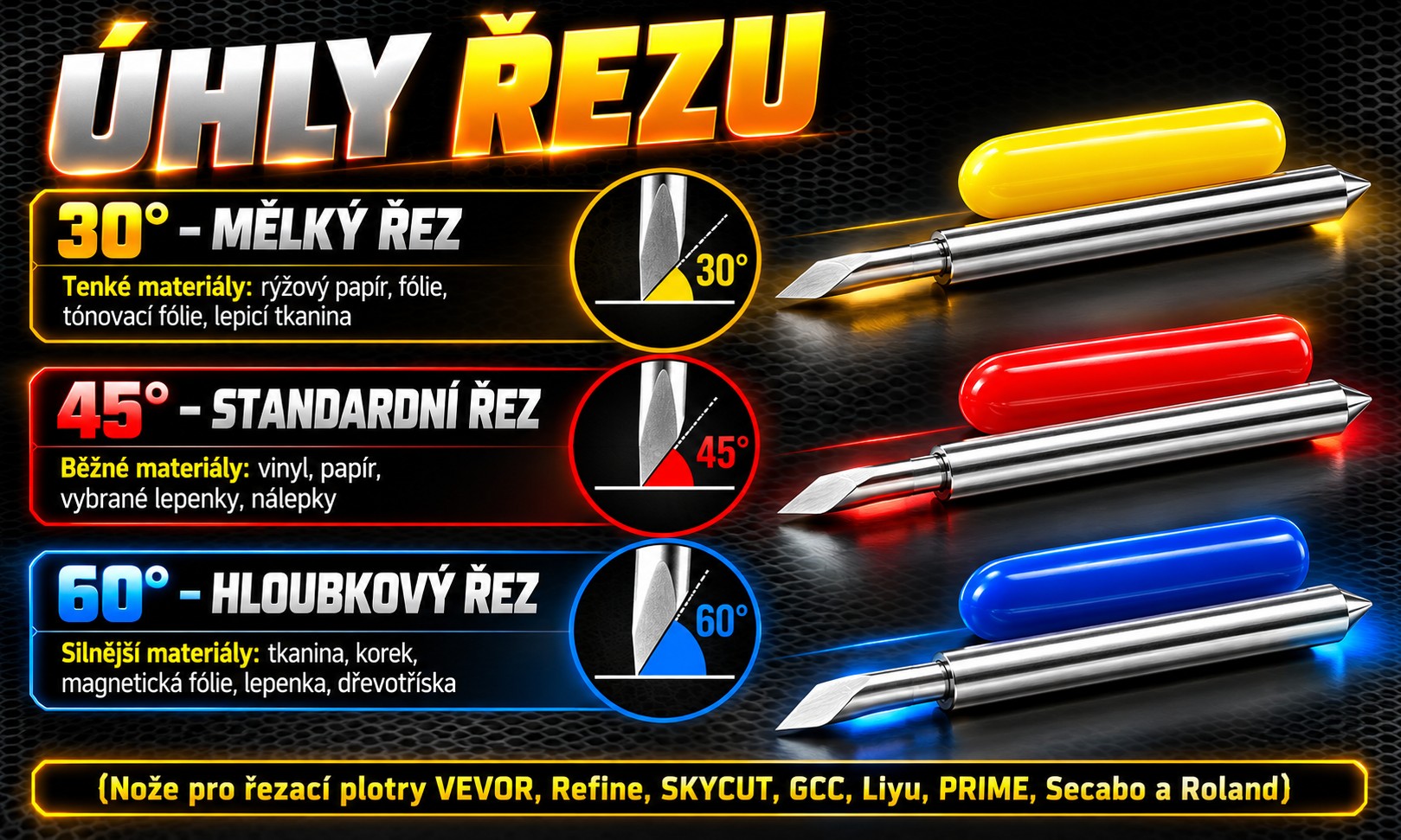
- कटाई के दौरान छोटे अक्षर उठ जाते हैं: चिपकने वाला मोटा या कमज़ोर है। ब्लेड थोड़ा और निकालें, तेज़ या 60° ब्लेड लगाएँ और दबाव बढ़ाएँ। हटाने योग्य चिपकने वाले विनाइल में यह सबसे ज़्यादा होता है।
- विनाइल किनारे की ओर खिसकता है: दबाने वाले रोलर शाफ़्ट के खुरदरे हिस्सों पर होने चाहिए और बराबर दबाने चाहिए। लंबे पैमाने से जाँचें।
- ब्लेड कितना निकालें: लगभग भुगतान कार्ड की आधी मोटाई (करीब 0.4 mm) से शुरू करें और परीक्षण कट से ठीक करें। नोक को बैकिंग पेपर पर बस हल्की खरोंच छोड़नी चाहिए।
- ब्लेड का कोण: 45° (लाल कैप, साथ में आता है) सामान्य विनाइल और हीट ट्रांसफ़र विनाइल के लिए; 60° मोटी और कड़ी सामग्री जैसे फ़्लॉक, रिफ़्लेक्टिव विनाइल, सैंडब्लास्ट मास्क या कार्डस्टॉक के लिए।
❓ उपयोग कैसे करें
- प्लॉटर चालू करें और मोबाइल ऐप Cut बंद करें। प्लॉटर एक समय में केवल एक डिवाइस से जुड़ता है।
- कनेक्ट करें पर टैप करें और वह डिवाइस चुनें जिसका नाम JHDZ से शुरू होता है।
- SignMaster में डिज़ाइन को PLT के रूप में सहेजें। इसे कतार से, शेयर से या अपनी फ़ाइलों में से चुनकर टैबलेट तक पहुँचाएँ।
- सामग्री चुनें, मूल बिंदु सेट करें, ज़रूरत हो तो डिज़ाइन बदलें और कैंची खींचकर कटाई शुरू करें।
🖊️ पहली कोशिश ब्लेड की जगह पेन से करें। हाथ प्लॉटर के Offline या Reset बटन के पास रखें।
अगर काम न करे
- प्लॉटर सूची में नहीं है: सभी डिवाइस आज़माएँ। Cut ऐप बंद करें और प्लॉटर को सिस्टम की ब्लूटूथ सेटिंग में पेयर न करें।
- कनेक्ट होता है पर उत्तर नहीं देता: प्लॉटर बंद करें, 5 सेकंड रुकें, चालू करें और दोबारा कनेक्ट करें।
- कट में हिस्से छूट जाते हैं: भेजना सुरक्षित पर रखें और टैबलेट को प्लॉटर के पास रखें। कटाई के दौरान स्क्रीन लॉक न करें।
- टैबलेट पर इंस्टॉल करना: Chrome में ऐप इंस्टॉल करें पर टैप करें, या ब्राउज़र मेनू में “होम स्क्रीन पर जोड़ें” चुनें। इसके बाद आप “शेयर” से भी फ़ाइल भेज सकते हैं।
💛 मदद मिली? लेखक का समर्थन करें
यह ऐप मुफ़्त है। अगर आपको पसंद आए, तो आप Revolut से स्वैच्छिक योगदान भेज सकते हैं। QR कोड स्कैन करें या बटन पर टैप करें।
प्लॉटर के लिए मेरे अन्य प्रोजेक्ट
📖 प्लॉटर की चेक भाषा में गाइडhttps://plotter.znouze.eu/
🇨🇿 SignMaster CUT 5.0 – चेक अनुवादhttps://signmaster.znouze.eu/
🔥 VEVOR 8-इन-1 हीट प्रेस मैनुअलhttps://plotter.znouze.eu/VEVOR_TERMOLIS_8v1_SJY-H15151P_navod-CZ.html
🧩 BUCHAR's emblem prompt generator for the VEVOR plotteremblem_prompt_generator.html