📶 Plotter
- Appareil
- –
- Firmware
- –
- Vitesse dans le plotter
- –
- Pression dans le plotter
- –
🧾 Journal de communication
En jaune ce qui est envoyé, en vert ce qui est reçu.
🎮 Déplacer la lame et le matériau
origine du plottermon origine✛lamemotif
Les sauts déplacent la lame exactement de la distance choisie, d'un seul appui. « Maintenir » la déplace tant que vous maintenez la flèche ; ensuite la position est inconnue jusqu'à ce que vous alliez à l'origine du plotter. La touche Origin du plotter fonctionne toujours ; après l'avoir pressée, touchez ici « Aller à l'origine du plotter ».
🧭 Sens des flèches
Si un saut part dans le sens opposé à la flèche, inversez-le ici. Essayez avec un saut de 10 mm.
✂️ Découpe
- 1File
- 2Sheet and margins
- 3Zero at corner
- 4Check
- 5Cut
Bitmap (PNG, JPG, GIF, TIFF, BMP) converti en tracés de coupe. Les zones claires sont coupées, les sombres restent vides. La taille vient du DPI du fichier. Le résultat est vectoriel : vérifiez l'aperçu pour les détails fins et les lettres.
50 %
DPI
0.020 in
Choose the media you have loaded. The cutter does not reach the very edge, so a free strip is kept around it.
Rolls and custom size
mm
mm
Position and fitting method
Test cuts (recommended before the first cut)
Marks are 5, 10, 15, 20 and 25 mm from each edge. The smallest mark that is drawn completely is your safe margin. Enter it in the Safe margin field.
Green outline = sheet · dashed = safe margin · yellow = motif · red dot = zero
❔ What is the safe margin and how do I find it?
The rollers hold the material, so the pen or blade cannot reach the very edge. The safe margin is the free strip around the design that is never cut. The default 20 mm (0.79 in) is a cautious value. Find your real value with the edge test and enter it here. Left and right can differ.
📐 Media and safe margin
Miroir (flex thermocollant)
Rotation
Taille en mm (largeur × hauteur)
Copies (en largeur × en hauteur)
Espace entre les copies (mm)
Cadre d'échenillage, marge (mm)
Moins de trajets à vide
Revenir à l'original
Étalonnage du temps (tests)
0 = immédiat
🧭 Calibration wizard
Calibration makes the plotter's cut or drawing match what you wanted. Go through the steps from top to bottom. Each step says what to do and how to tell it is done. You don't need to calculate anything; the app does it.
1️⃣ Step 1 · Size (scale)
Draw a 26.5 mm square, measure it with calipers and enter the measured sizes. Scale applies to both pen and knife. If the square already measures 26.5 mm, skip this step.
2️⃣ Step 2 · Pen offset
1) Print the offset sheet at 100 %. 2) Place the sheet on the mat and tape its top-left corner to the zero corner. 3) Put the pen at the sheet's top-left corner and press 'Set origin' in the Move tab. 4) Send the pen pattern and choose Pen in the dialog. 5) Press Cut. 6) Find the line that continues exactly from the printed tick and enter its number (X) and letter (Y).
3️⃣ Step 3 · Knife offset
1) The pen draws reference ticks on the same sheet (don't move the paper). 2) Swap the pen for the knife. 3) Send the knife pattern and choose Knife in the dialog. 4) Press Cut. 5) Find the knife line that continues from the pen tick and enter its number and letter. The result is the knife offset relative to the pen. For precision, repeat with the fine pattern (0.05 mm).
4️⃣ Step 4 · Use
Choose the tool you are cutting with now and turn on its offset. If SignMaster already has an offset, keep it at 0 there — otherwise the correction is applied twice.
Warning: if SignMaster already has an offset, don't apply it here as well (double correction). Use only one place: either here, or set SignMaster to 0.
Historique des calibrations
🟨 Formes d'essai sans SignMaster
Elles se chargent comme un fichier à découper. Faites les premiers essais avec un stylo.
🧪 Choisissez une découpe d'essai :
Le carré avec croix montre si la lame découpe proprement les angles et referme les formes. La règle de 100 mm dans les deux sens sert à vérifier les dimensions.
La longue règle suit la longueur du vinyle. Elle montre si le vinyle dévie sur le côté pendant une longue avance.
Les cercles concentriques montrent si le plotter referme bien les arcs : le début et la fin de chaque cercle doivent se rejoindre.
Le lettrage est composé dans la police Harderdor Black et ajusté dans un rectangle de cette taille. Seuls les caractères que contient la police peuvent être utilisés.
L'étoile est ajustée dans un carré de cette taille. Plusieurs étoiles sont placées côte à côte avec 5 mm d'écart.
Découpe 5 petits carrés en ligne, chacun avec une pression plus forte. Le nombre de petits traits au-dessus d'un carré indique son rang. Choisissez celui qui s'échenille proprement sans couper le support.
Contours du logo convertis de PNG en vecteur (100 × 100 mm / 3,94 × 3,94 in). Coupe le contour des zones blanches.
Contours du logo convertis de PNG en vecteur (100 × 100 mm / 3,94 × 3,94 in). Coupe le contour des zones blanches.
Formes à angles vifs. Des angles arrondis indiquent une lame trop peu sortie ou émoussée ; de petits crochets dans les angles indiquent une lame trop sortie. Des formes qui ne se referment pas signalent une lame usée ou une vitesse trop élevée.
✝️ Créer les croix
A – correctB – décalage trop faibleC – décalage trop fort
Test de la croix pour le décalage de la lame. Comparez la croix découpée avec les images. Le décalage se règle dans le logiciel de découpe (SignMaster). Cette application n'ajoute aucune compensation de décalage, ses croix montrent donc comment le plotter découpe tout seul.
📋 Matériaux
Touchez Utiliser pour régler la vitesse et la pression dans le plotter. Ces valeurs sont des points de départ ; c'est toujours la découpe d'essai qui décide.
Profile = material: speed, pressure, tool, mirror and delayed start. Calibration and offsets live in the calibration wizard, not in profiles. Always verify with a test cut: old film or a blunt blade changes the result.
📥 File d'attente depuis l'ordinateur
La file d'attente n'a pas encore de code PIN. Choisissez-en un maintenant (4 à 32 caractères, lettres sans accents et chiffres). Vous saisirez le même code sur la tablette et sur l'ordinateur.
Saisissez le PIN de la file d'attente. Cet appareil le mémorisera.
🕘 Découpés récemment
Fichiers enregistrés sur cet appareil. Ils fonctionnent aussi sans Internet.
⚙️ Avancé
⌨️ Envoyer une commande manuellement
Commandes HP-GL ou commandes de service du plotter. Chacune se termine par un point-virgule.
🖥️ Écran du plotter et redémarrage
📐 Étalonnage des dimensions
⚠️ Ne modifiez ceci que si le plotter découpe des dimensions différentes de celles prévues. Une mauvaise valeur fausse toutes les dimensions. Lisez et notez d'abord les valeurs d'origine. Par défaut, sur le VEVOR SK-870L, les valeurs lues étaient Axe X 5000 et Axe Y 5000.
- Axe X
- –
- Axe Y
- –
Assistant
Dessinez une forme test (stylo ou lame), mesurez-la avec une règle ou un pied à coulisse et saisissez les valeurs. L'application corrigera ensuite toutes les découpes.
Écriture
🔔 Sons et vibration
🛠️ Commandes de service expérimentales du plotter (KS…)
⚠️ Ces commandes ont été extraites de l'application d'origine Cut et la plupart n'ont pas encore été vérifiées sur un vrai plotter. Le bouton Envoyer envoie la commande immédiatement ; Dans le champ la place seulement dans le champ de commande manuelle pour que vous puissiez la modifier. Suivez les réponses dans le Journal de communication.
📏 Unité HP-GL : 40 = 1 mm (400 = 1 cm, 4000 = 10 cm). PU et PD comptent depuis l'origine du plotter, pas depuis votre origine HOME.
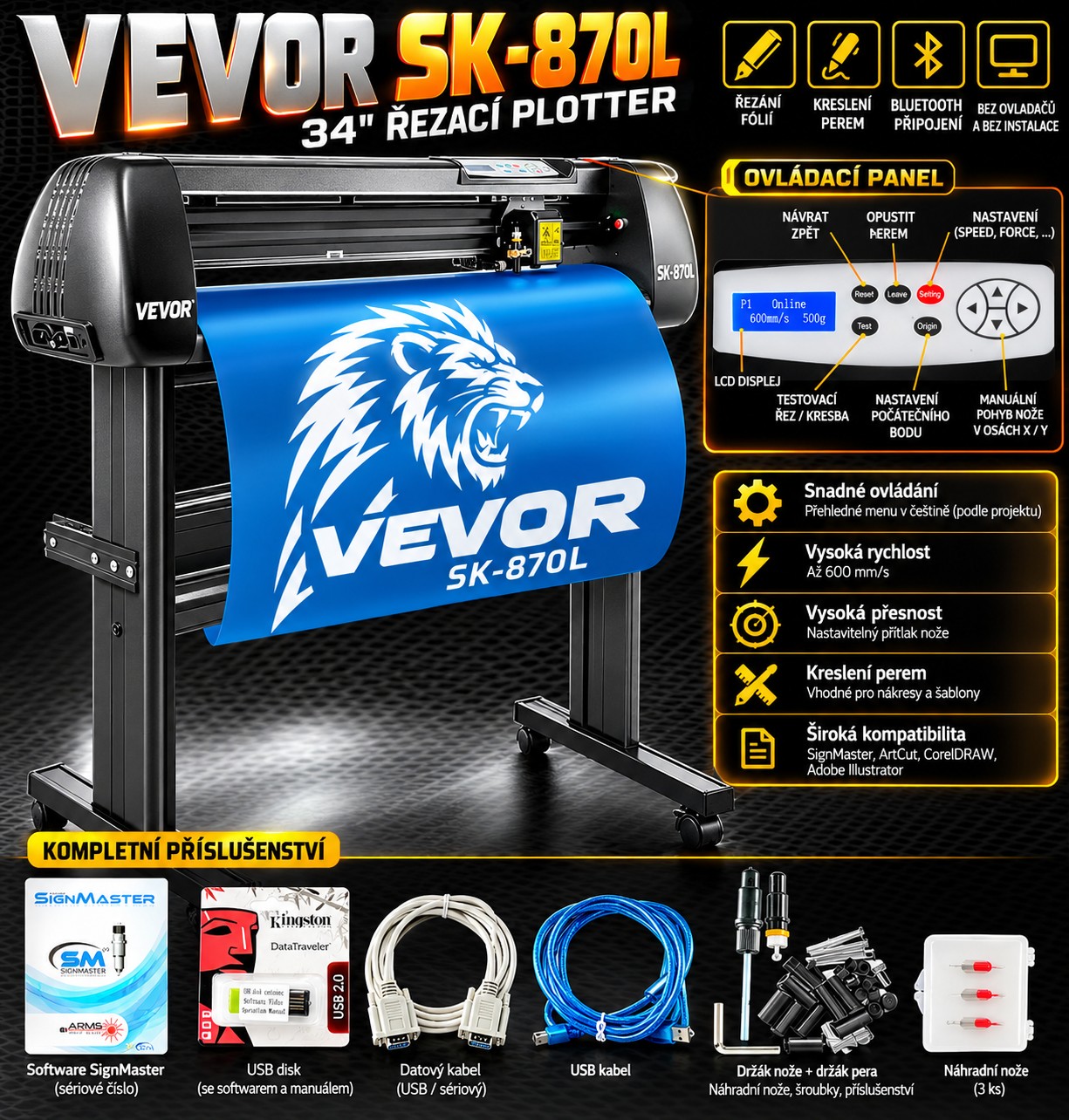
ℹ️ Application Bluetooth gratuite pour le plotter de découpe VEVOR SK-870L
Commande du plotter CUT de BUCHAR est une application web gratuite pour le plotter de découpe VEVOR SK-870L (découpeuse vinyle). Elle remplace l'application Android d'origine « Cut » (VEVOR Mobile Print App) et dialogue directement avec le plotter en Bluetooth (le module BLE apparaît sous le nom « JHDZ Bledev »).
Elle fonctionne dans Chrome ou Edge sous Android, Windows, macOS et ChromeOS, sans pilotes et sans installation. Elle permet d'envoyer des fichiers PLT (HP-GL) et SVG, de régler la vitesse et la pression, de déplacer la lame, de définir l'origine, d'inverser en miroir pour le flex et de découper des formes d'essai. L'iPhone et l'iPad ne sont pas pris en charge, car Safari ne propose pas Web Bluetooth.
Recherches associées : VEVOR SK870L, SK 870L, plotter de découpe VEVOR Bluetooth, application plotter VEVOR, alternative à l'application Cut, découpeuse vinyle Bluetooth PC, logiciel gratuit plotter de découpe, envoyer un PLT au plotter, HPGL, JHDZ Bledev, VEVOR plotter Windows Bluetooth, SignMaster PLT.
🩺 Problèmes de découpe
Conseils rapides pour les problèmes les plus fréquents. Le principe de découpe est le même pour tous les plotters à lame traînante, il s'applique donc aussi au VEVOR.
- Le vinyle n'est pas découpé jusqu'au bout : la lame est émoussée ou ébréchée, elle sort trop peu ou la pression est trop faible. Ajoutez 10–20 g ou lancez le test de pression.
- Le papier support est aussi découpé : la lame sort trop ou la pression est trop forte. Revissez un peu la lame et réduisez la pression.
- La découpe ressemble à des pointillés : la bande de coupe sous la lame est abîmée, la lame est émoussée ou ébréchée, ou le porte-lame est usé. Remplacez la bande ou le porte-lame.
- Les cercles et les formes ne se referment pas : mauvais décalage de lame dans le logiciel (lame VEVOR 0,25 mm), lame émoussée ou vitesse trop élevée. Il vaut mieux arrondir légèrement les pointes très aiguës, comme celles des polices à empattements.
- Angles arrondis ou petits drapeaux dans les angles : le décalage de la lame ne convient pas. Découpez le test de la croix et comparez-le aux images A, B et C.
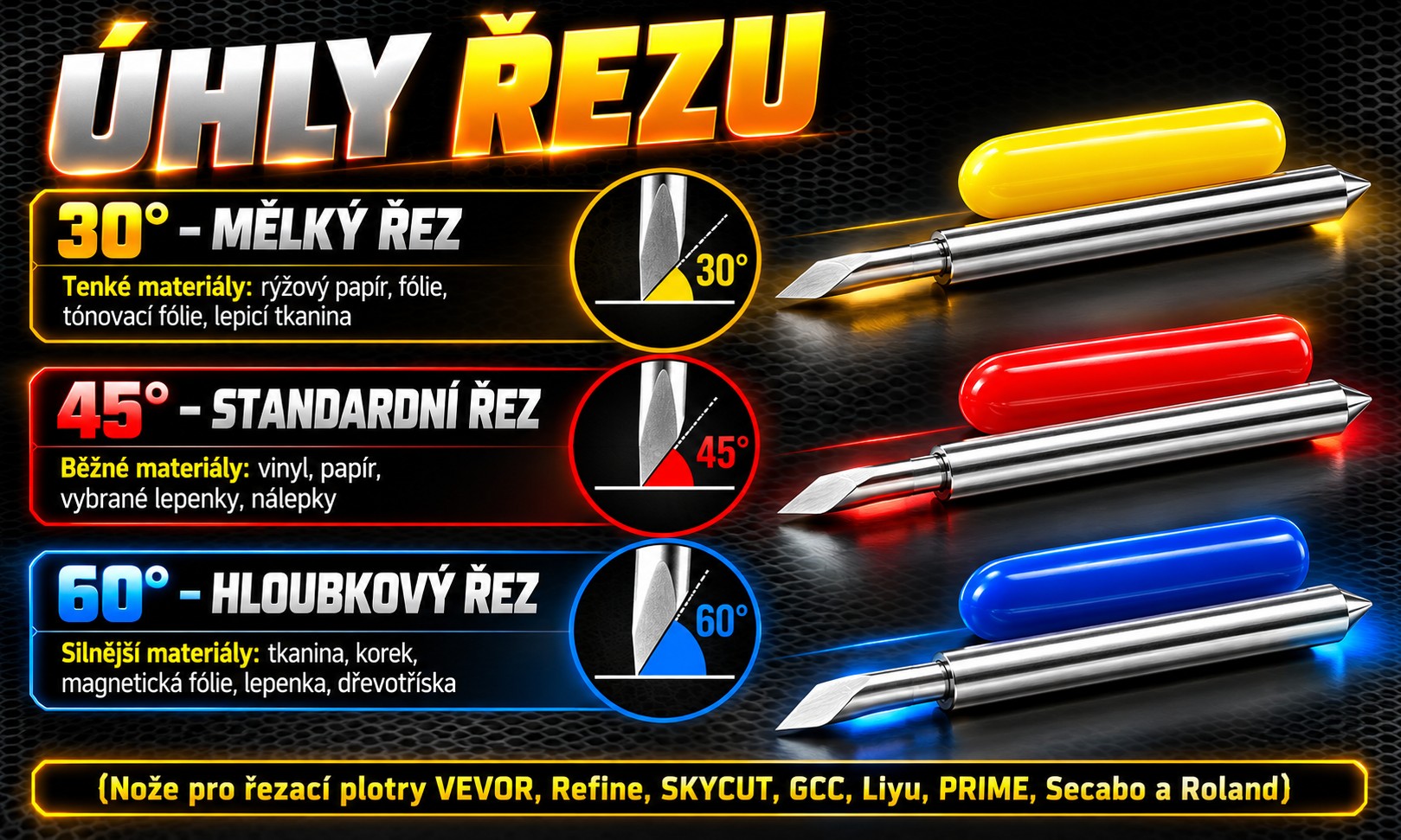
- Les petites lettres se soulèvent pendant la découpe : l'adhésif est épais ou faible. Sortez un peu la lame, utilisez une lame bien affûtée ou une lame 60° et augmentez la pression. Cela arrive surtout avec le vinyle à adhésif repositionnable.
- Le vinyle dévie sur le côté : les galets presseurs doivent reposer sur les parties moletées de l'axe et presser de façon égale. Vérifiez-le avec la longue règle.
- De combien sortir la lame : commencez à environ la moitié de l'épaisseur d'une carte bancaire (environ 0,4 mm) et affinez avec une découpe d'essai. La pointe doit seulement marquer légèrement le papier support.
- Angle de la lame : 45° (capuchon rouge, fourni) pour le vinyle courant et le flex ; 60° pour les matériaux épais et durs comme le flock, le vinyle réfléchissant, le masque de sablage ou le carton.
❓ Mode d'emploi
- Allumez le plotter et fermez l'application mobile Cut. Le plotter ne se connecte qu'à un seul appareil à la fois.
- Touchez Connecter et choisissez l'appareil dont le nom commence par JHDZ.
- Dans SignMaster, enregistrez le motif au format PLT. Transférez-le sur la tablette par la File d'attente, par Partager, ou choisissez-le parmi vos fichiers.
- Choisissez le matériau, définissez l'origine, modifiez le motif si besoin et lancez la découpe en faisant glisser les ciseaux.
🖊️ Faites le premier essai avec un stylo à la place de la lame. Gardez une main près de la touche Offline ou Reset du plotter.
Si cela ne fonctionne pas
- Le plotter n'est pas dans la liste : essayez Tous les appareils. Fermez l'application Cut et n'appairez pas le plotter dans les réglages Bluetooth du système.
- Il se connecte mais ne réagit pas : éteignez le plotter, attendez 5 secondes, rallumez-le et reconnectez-vous.
- La découpe saute des parties : laissez l'envoi sur Sûr et placez la tablette près du plotter. Ne verrouillez pas l'écran pendant la découpe.
- Installation sur une tablette : dans Chrome, touchez Installer l'appli ou « Ajouter à l'écran d'accueil » dans le menu du navigateur. Vous pourrez ensuite envoyer un fichier par « Partager ».
💛 Cela vous a aidé ? Soutenez l'auteur
L'application est gratuite. Si elle vous plaît, vous pouvez envoyer une contribution volontaire via Revolut. Scannez le code QR ou touchez le bouton.
Mes autres projets pour le plotter
📖 Notice du plotter en tchèquehttps://plotter.znouze.eu/
🇨🇿 SignMaster CUT 5.0 – traduction tchèquehttps://signmaster.znouze.eu/
🔥 Notice de la presse à chaud VEVOR 8 en 1https://plotter.znouze.eu/VEVOR_TERMOLIS_8v1_SJY-H15151P_navod-CZ.html
🧩 BUCHAR's emblem prompt generator for the VEVOR plotteremblem_prompt_generator.html