📶 Plóter
- Dispositivo
- –
- Firmware
- –
- Velocidad en el plóter
- –
- Presión en el plóter
- –
🧾 Registro de comunicación
En amarillo lo enviado, en verde lo recibido.
🎮 Mover la cuchilla y el material
origen del plótermi origen✛cuchilladiseño
Los saltos mueven la cuchilla exactamente la distancia elegida con un toque. «Mantener» la mueve mientras mantenga la flecha; después la posición es desconocida hasta que vaya al origen del plóter. El botón Origin del plóter sigue funcionando; tras pulsarlo, toque aquí «Ir al origen del plóter».
🧭 Sentido de las flechas
Si un salto va en sentido contrario a la flecha, cámbielo aquí. Pruebe con un salto de 10 mm.
✂️ Corte
- 1File
- 2Sheet and margins
- 3Zero at corner
- 4Check
- 5Cut
Mapa de bits (PNG, JPG, GIF, TIFF, BMP) se convierte en trayectorias de corte. Las zonas claras se cortan, las oscuras quedan vacías. El tamaño se toma del DPI del archivo. El resultado es vector: revise la vista previa en los detalles finos y en el texto.
50 %
DPI
0.020 in
Choose the media you have loaded. The cutter does not reach the very edge, so a free strip is kept around it.
Rolls and custom size
mm
mm
Position and fitting method
Test cuts (recommended before the first cut)
Marks are 5, 10, 15, 20 and 25 mm from each edge. The smallest mark that is drawn completely is your safe margin. Enter it in the Safe margin field.
Green outline = sheet · dashed = safe margin · yellow = motif · red dot = zero
❔ What is the safe margin and how do I find it?
The rollers hold the material, so the pen or blade cannot reach the very edge. The safe margin is the free strip around the design that is never cut. The default 20 mm (0.79 in) is a cautious value. Find your real value with the edge test and enter it here. Left and right can differ.
📐 Media and safe margin
Espejo (vinilo textil)
Giro
Tamaño en mm (ancho × alto)
Copias (en horizontal × en vertical)
Separación entre copias (mm)
Marco de pelado, margen (mm)
Menos recorrido en vacío
Volver al original
Calibración de tiempo (pruebas)
0 = inmediato
🧭 Calibration wizard
Calibration makes the plotter's cut or drawing match what you wanted. Go through the steps from top to bottom. Each step says what to do and how to tell it is done. You don't need to calculate anything; the app does it.
1️⃣ Step 1 · Size (scale)
Draw a 26.5 mm square, measure it with calipers and enter the measured sizes. Scale applies to both pen and knife. If the square already measures 26.5 mm, skip this step.
2️⃣ Step 2 · Pen offset
1) Print the offset sheet at 100 %. 2) Place the sheet on the mat and tape its top-left corner to the zero corner. 3) Put the pen at the sheet's top-left corner and press 'Set origin' in the Move tab. 4) Send the pen pattern and choose Pen in the dialog. 5) Press Cut. 6) Find the line that continues exactly from the printed tick and enter its number (X) and letter (Y).
3️⃣ Step 3 · Knife offset
1) The pen draws reference ticks on the same sheet (don't move the paper). 2) Swap the pen for the knife. 3) Send the knife pattern and choose Knife in the dialog. 4) Press Cut. 5) Find the knife line that continues from the pen tick and enter its number and letter. The result is the knife offset relative to the pen. For precision, repeat with the fine pattern (0.05 mm).
4️⃣ Step 4 · Use
Choose the tool you are cutting with now and turn on its offset. If SignMaster already has an offset, keep it at 0 there — otherwise the correction is applied twice.
Warning: if SignMaster already has an offset, don't apply it here as well (double correction). Use only one place: either here, or set SignMaster to 0.
Historial de calibraciones
🟨 Formas de prueba sin SignMaster
Se cargan como archivo para cortar. Haga los primeros intentos con un bolígrafo.
🧪 Elija un corte de prueba:
El cuadrado con cruz muestra si la cuchilla corta bien las esquinas y cierra las formas. La regla de 100 mm en ambas direcciones sirve para comprobar las medidas.
La regla larga va a lo largo del vinilo. Muestra si el vinilo se desvía hacia un lado durante un avance largo.
Los círculos concéntricos muestran si el plóter cierra los arcos: el inicio y el final de cada círculo deben coincidir.
El rótulo se compone con la tipografía Harderdor Black y se ajusta a un rectángulo de este tamaño. Solo se pueden usar los caracteres que contiene la tipografía.
La estrella se ajusta a un cuadrado de este tamaño. Varias estrellas se colocan una junto a otra con 5 mm de separación.
Corta 5 cuadraditos en fila, cada uno con más presión. El número de rayitas sobre un cuadrado indica su orden. Elija el que se pela limpiamente sin cortar el soporte.
Contornos del logo convertidos de PNG a vector (100 × 100 mm / 3,94 × 3,94 in). Corta el contorno de las zonas blancas.
Contornos del logo convertidos de PNG a vector (100 × 100 mm / 3,94 × 3,94 in). Corta el contorno de las zonas blancas.
Formas con esquinas agudas. Las esquinas redondeadas indican que la cuchilla sobresale poco o está desafilada; los ganchitos en las esquinas indican que sobresale demasiado. Las formas que no se cierran apuntan a una cuchilla gastada o a una velocidad demasiado alta.
✝️ Crear cruces
A – correctoB – offset demasiado pequeñoC – offset demasiado grande
Prueba de la cruz para el offset de la cuchilla. Compare la cruz cortada con las imágenes. El offset se ajusta en el programa de corte (SignMaster). Esta aplicación no añade ninguna compensación de offset, por lo que sus cruces muestran cómo corta el plóter por sí mismo.
📋 Materiales
Toque Usar para ajustar la velocidad y la presión en el plóter. Los valores son puntos de partida; el corte de prueba siempre decide.
Profile = material: speed, pressure, tool, mirror and delayed start. Calibration and offsets live in the calibration wizard, not in profiles. Always verify with a test cut: old film or a blunt blade changes the result.
📥 Cola desde el ordenador
La cola aún no tiene PIN. Elija uno ahora (de 4 a 32 caracteres, letras sin acentos y dígitos). Introducirá el mismo PIN en la tableta y en el ordenador.
Introduzca el PIN de la cola. Este dispositivo lo recordará.
🕘 Cortados recientemente
Archivos guardados en este dispositivo. También funcionan sin internet.
⚙️ Avanzado
⌨️ Enviar un comando manualmente
Comandos HP-GL o comandos de servicio del plóter. Cada uno termina con punto y coma.
🖥️ Pantalla del plóter y reinicio
📐 Calibración de medidas
⚠️ Cámbielo solo si el plóter corta medidas distintas de las debidas. Un valor incorrecto altera todas las medidas. Lea y anote primero los valores originales. De fábrica, en el VEVOR SK-870L los valores leídos fueron Eje X 5000 y Eje Y 5000.
- Eje X
- –
- Eje Y
- –
Ayudante
Dibuja una forma de prueba (bolígrafo o cuchilla), mídela con regla o calibre e introduce los valores. La app corregirá después todos los cortes.
Escritura
🔔 Sonidos y vibración
🛠️ Comandos de servicio experimentales del plóter (KS…)
⚠️ Estos comandos se extrajeron de la aplicación original Cut y la mayoría aún no se han verificado en un plóter real. Enviar manda el comando al instante; Al campo solo lo pone en el campo de comando manual para que pueda editarlo. Vea las respuestas en el Registro de comunicación.
📏 Unidad HP-GL: 40 = 1 mm (400 = 1 cm, 4000 = 10 cm). PU y PD cuentan desde el origen del plóter, no desde su origen INICIO.
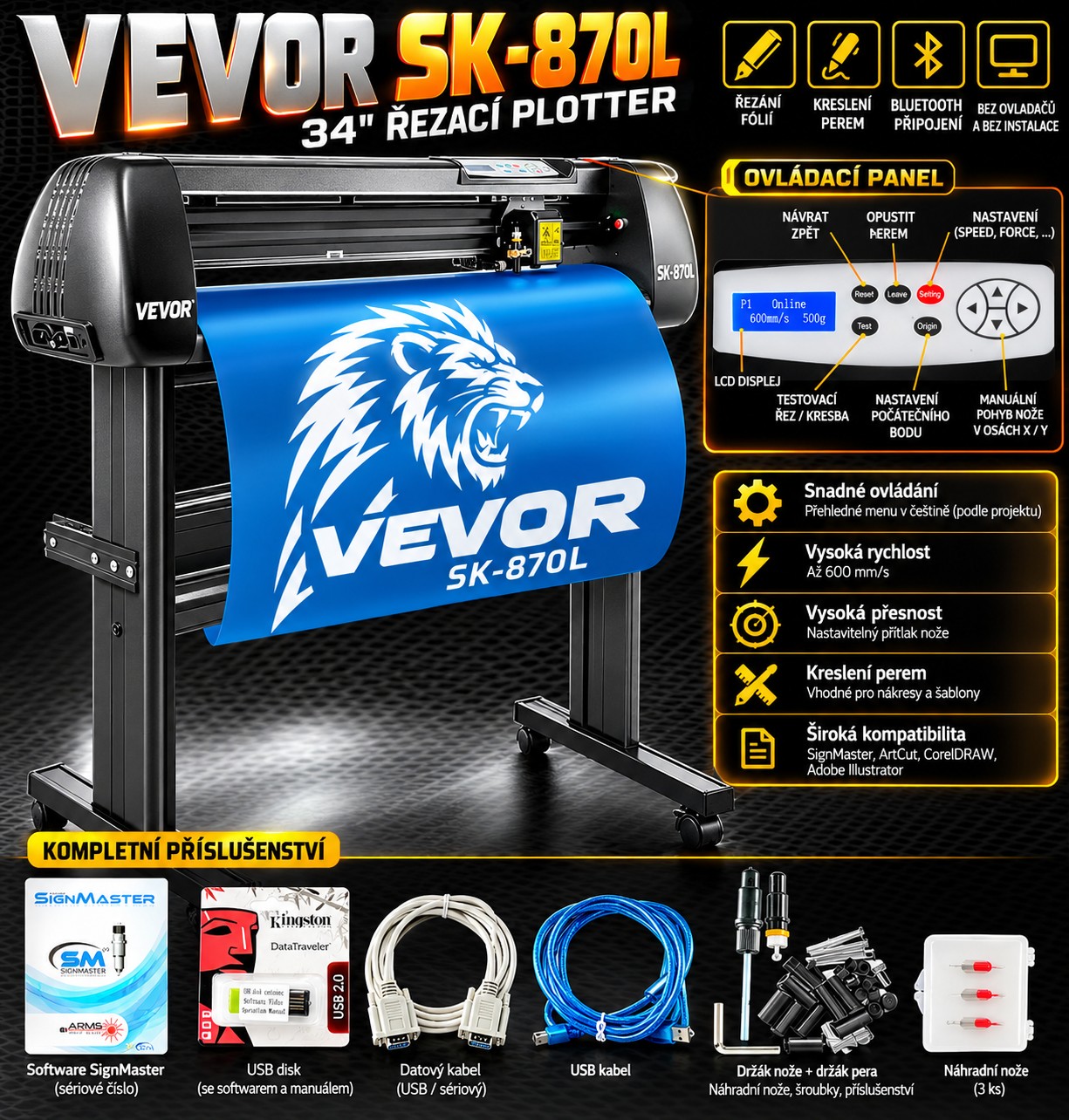
ℹ️ Aplicación Bluetooth gratuita para el plóter de corte VEVOR SK-870L
Control del plóter CUT de BUCHAR es una aplicación web gratuita para el plóter de corte VEVOR SK-870L (cortadora de vinilo). Sustituye a la aplicación original «Cut» para Android (VEVOR Mobile Print App) y se comunica con el plóter directamente por Bluetooth (el módulo BLE aparece como «JHDZ Bledev»).
Funciona en Chrome o Edge en Android, Windows, macOS y ChromeOS, sin controladores y sin instalación. Permite enviar archivos PLT (HP-GL) y SVG, ajustar la velocidad y la presión, mover la cuchilla, fijar el origen, reflejar para vinilo textil y cortar formas de prueba. iPhone y iPad no son compatibles, porque Safari no tiene Web Bluetooth.
También se busca: VEVOR SK870L, SK 870L, plotter de corte VEVOR Bluetooth, app plóter VEVOR, alternativa a la app Cut, cortadora de vinilo Bluetooth PC, software gratis para plotter de corte, enviar PLT al plóter, HPGL, JHDZ Bledev, VEVOR plotter Windows Bluetooth, SignMaster PLT.
🩺 Problemas de corte
Consejos rápidos para los problemas más habituales. El principio de corte es el mismo en todos los plóteres de cuchilla de arrastre, así que también vale para VEVOR.
- El vinilo no queda cortado del todo: la cuchilla está desafilada o mellada, sobresale poco o la presión es baja. Añada 10–20 g o haga la prueba de presión.
- También se corta el papel soporte: la cuchilla sobresale demasiado o la presión es alta. Enrosque un poco la cuchilla hacia dentro y reduzca la presión.
- El corte parece una línea discontinua: la tira de corte bajo la cuchilla está dañada, la cuchilla está desafilada o mellada, o el portacuchillas está gastado. Cambie la tira o el portacuchillas.
- Los círculos y las formas no se cierran: offset de cuchilla incorrecto en el programa (cuchilla VEVOR 0,25 mm), cuchilla desafilada o velocidad demasiado alta. Las puntas muy agudas, como en las tipografías con serifa, conviene redondearlas un poco.
- Esquinas redondeadas o pequeñas banderitas en las esquinas: el offset de la cuchilla no es correcto. Corte la prueba de la cruz y compárela con las imágenes A, B y C.
- Las letras pequeñas se levantan al cortar: el adhesivo es grueso o débil. Saque un poco la cuchilla, use una cuchilla afilada o de 60° y aumente la presión. Ocurre sobre todo con vinilo de adhesivo removible.
- El vinilo se desvía hacia un lado: los rodillos de arrastre deben apoyarse sobre las partes moleteadas del eje y presionar por igual. Compruébelo con la regla larga.
- Cuánto sacar la cuchilla: empiece con aproximadamente la mitad del grosor de una tarjeta bancaria (unos 0,4 mm) y ajústelo con un corte de prueba. La punta solo debe rayar ligeramente el papel soporte.
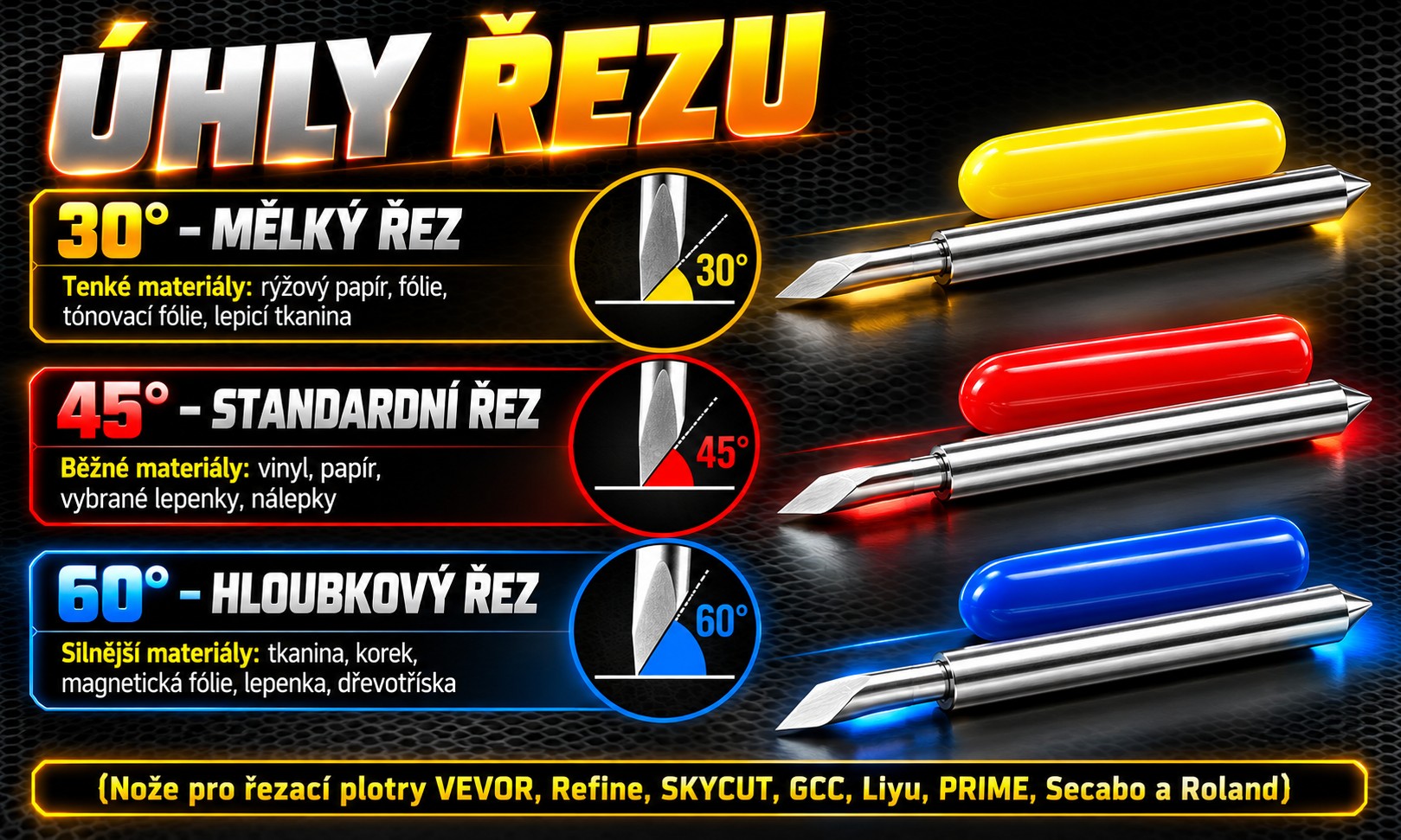
- Ángulo de la cuchilla: 45° (tapa roja, incluida) para vinilo normal y vinilo textil; 60° para materiales gruesos y duros como flock, vinilo reflectante, máscara de arenado o cartulina.
❓ Cómo se usa
- Encienda el plóter y cierre la app móvil Cut. El plóter solo se conecta a un dispositivo a la vez.
- Toque Conectar y elija el dispositivo cuyo nombre empieza por JHDZ.
- En SignMaster, guarde el diseño como PLT. Llévelo a la tableta mediante la Cola, mediante Compartir o eligiéndolo entre sus archivos.
- Elija el material, fije el origen, edite el diseño si hace falta e inicie el corte arrastrando las tijeras.
🖊️ Haga el primer intento con un bolígrafo en lugar de la cuchilla. Tenga una mano cerca del botón Offline o Reset del plóter.
Si no funciona
- El plóter no está en la lista: pruebe Todos los dispositivos. Cierre la app Cut y no empareje el plóter en los ajustes de Bluetooth del sistema.
- Se conecta pero no responde: apague el plóter, espere 5 segundos, enciéndalo y conecte de nuevo.
- El corte se salta partes: deje el envío en Seguro y ponga la tableta cerca del plóter. No bloquee la pantalla durante el corte.
- Instalación en la tableta: en Chrome toque Instalar app o «Añadir a pantalla de inicio» en el menú del navegador. Después también podrá enviar un archivo mediante «Compartir».
💛 ¿Le ha servido? Apoye al autor
La app es gratuita. Si le gusta, puede enviar una aportación voluntaria por Revolut. Escanee el código QR o toque el botón.
Mis otros proyectos para el plóter
📖 Manual del plóter en checohttps://plotter.znouze.eu/
🇨🇿 SignMaster CUT 5.0 – traducción al checohttps://signmaster.znouze.eu/
🔥 Manual de la prensa térmica VEVOR 8 en 1https://plotter.znouze.eu/VEVOR_TERMOLIS_8v1_SJY-H15151P_navod-CZ.html
🧩 BUCHAR's emblem prompt generator for the VEVOR plotteremblem_prompt_generator.html