📶 Plotter
- Gerät
- –
- Firmware
- –
- Geschwindigkeit im Plotter
- –
- Anpressdruck im Plotter
- –
🧾 Kommunikationsprotokoll
Gelb ist gesendet, Grün ist empfangen.
🎮 Messer und Material bewegen
Plotterursprungmein Ursprung✛MesserMotiv
Sprünge bewegen das Messer mit einem Tippen genau um die gewählte Strecke. „Halten“ fährt, solange Sie den Pfeil halten; danach ist die Position unbekannt, bis Sie zum Plotterursprung fahren. Die Taste Origin am Plotter funktioniert weiterhin; tippen Sie danach hier auf „Zum Plotterursprung“.
🧭 Pfeilrichtungen
Wenn ein Sprung entgegen der Pfeilrichtung fährt, stellen Sie es hier um. Testen Sie mit einem 10-mm-Sprung.
✂️ Schneiden
- 1File
- 2Sheet and margins
- 3Zero at corner
- 4Check
- 5Cut
Bitmap (PNG, JPG, GIF, TIFF, BMP) wird in Schnittpfade umgewandelt. Helle Flächen werden geschnitten, dunkle bleiben leer. Die Größe kommt aus der DPI-Angabe der Datei. Das Ergebnis ist Vektor – bei feinen Details und Schrift die Vorschau prüfen.
50 %
DPI
0.020 in
Choose the media you have loaded. The cutter does not reach the very edge, so a free strip is kept around it.
Rolls and custom size
mm
mm
Position and fitting method
Test cuts (recommended before the first cut)
Marks are 5, 10, 15, 20 and 25 mm from each edge. The smallest mark that is drawn completely is your safe margin. Enter it in the Safe margin field.
Green outline = sheet · dashed = safe margin · yellow = motif · red dot = zero
❔ What is the safe margin and how do I find it?
The rollers hold the material, so the pen or blade cannot reach the very edge. The safe margin is the free strip around the design that is never cut. The default 20 mm (0.79 in) is a cautious value. Find your real value with the edge test and enter it here. Left and right can differ.
📐 Media and safe margin
Spiegeln (Flexfolie)
Drehung
Größe in mm (Breite × Höhe)
Kopien (nebeneinander × übereinander)
Abstand zwischen Kopien (mm)
Entgitterrahmen, Rand (mm)
Kürzere Leerfahrten
Zurück zum Original
Zeitkalibrierung (Tests)
0 = sofort
🧭 Calibration wizard
Calibration makes the plotter's cut or drawing match what you wanted. Go through the steps from top to bottom. Each step says what to do and how to tell it is done. You don't need to calculate anything; the app does it.
1️⃣ Step 1 · Size (scale)
Draw a 26.5 mm square, measure it with calipers and enter the measured sizes. Scale applies to both pen and knife. If the square already measures 26.5 mm, skip this step.
2️⃣ Step 2 · Pen offset
1) Print the offset sheet at 100 %. 2) Place the sheet on the mat and tape its top-left corner to the zero corner. 3) Put the pen at the sheet's top-left corner and press 'Set origin' in the Move tab. 4) Send the pen pattern and choose Pen in the dialog. 5) Press Cut. 6) Find the line that continues exactly from the printed tick and enter its number (X) and letter (Y).
3️⃣ Step 3 · Knife offset
1) The pen draws reference ticks on the same sheet (don't move the paper). 2) Swap the pen for the knife. 3) Send the knife pattern and choose Knife in the dialog. 4) Press Cut. 5) Find the knife line that continues from the pen tick and enter its number and letter. The result is the knife offset relative to the pen. For precision, repeat with the fine pattern (0.05 mm).
4️⃣ Step 4 · Use
Choose the tool you are cutting with now and turn on its offset. If SignMaster already has an offset, keep it at 0 there — otherwise the correction is applied twice.
Warning: if SignMaster already has an offset, don't apply it here as well (double correction). Use only one place: either here, or set SignMaster to 0.
Kalibrierverlauf
🟨 Testformen ohne SignMaster
Sie werden als Schneidedatei geladen. Die ersten Versuche mit einem Stift machen.
🧪 Wählen Sie einen Testschnitt:
Das Quadrat mit Kreuz zeigt, ob das Messer Ecken sauber schneidet und Formen schließt. Das 100-mm-Lineal in beiden Richtungen dient zur Maßkontrolle.
Das lange Lineal verläuft entlang der Folie. Es zeigt, ob die Folie bei langem Vorschub seitlich wegläuft.
Konzentrische Kreise zeigen, ob der Plotter Bögen schließt: Anfang und Ende jedes Kreises müssen sich treffen.
Der Schriftzug wird in der Schrift Harderdor Black gesetzt und in ein Rechteck dieser Größe eingepasst. Es können nur Zeichen verwendet werden, die die Schrift enthält.
Der Stern wird in ein Quadrat dieser Größe eingepasst. Mehrere Sterne stehen mit 5 mm Abstand nebeneinander.
Schneidet 5 kleine Quadrate nebeneinander, jedes mit höherem Druck. Die Anzahl der kurzen Striche über einem Quadrat ist seine Reihenfolge. Wählen Sie das Quadrat, das sich sauber entgittern lässt, ohne das Trägerpapier durchzuschneiden.
Konturen des Logos, aus PNG in Vektor umgewandelt (100 × 100 mm / 3,94 × 3,94 in). Schneidet die Kontur der weißen Flächen.
Konturen des Logos, aus PNG in Vektor umgewandelt (100 × 100 mm / 3,94 × 3,94 in). Schneidet die Kontur der weißen Flächen.
Formen mit spitzen Ecken. Abgerundete Ecken bedeuten, dass das Messer zu wenig herausragt oder stumpf ist; kleine Häkchen an den Ecken bedeuten, dass es zu weit herausragt. Nicht geschlossene Formen deuten auf ein abgenutztes Messer oder zu hohe Geschwindigkeit hin.
✝️ Kreuze erstellen
A – richtigB – Versatz zu kleinC – Versatz zu groß
Kreuztest des Messerversatzes. Das geschnittene Kreuz mit den Bildern vergleichen. Der Versatz wird in der Schneidesoftware (SignMaster) eingestellt. Diese App fügt keine Versatzkorrektur hinzu, ihre Kreuze zeigen also, wie der Plotter selbst schneidet.
📋 Materialien
Mit Verwenden werden Geschwindigkeit und Anpressdruck im Plotter gesetzt. Die Werte sind Ausgangspunkte; entscheidend ist immer der Testschnitt.
Profile = material: speed, pressure, tool, mirror and delayed start. Calibration and offsets live in the calibration wizard, not in profiles. Always verify with a test cut: old film or a blunt blade changes the result.
📥 Warteschlange vom Computer
Die Warteschlange hat noch keine PIN. Wählen Sie jetzt eine (4 bis 32 Zeichen, Buchstaben ohne Akzente und Ziffern). Dieselbe PIN geben Sie am Tablet und am Computer ein.
Geben Sie die PIN der Warteschlange ein. Das Gerät merkt sie sich.
🕘 Zuletzt geschnitten
Auf diesem Gerät gespeicherte Dateien. Sie funktionieren auch ohne Internet.
⚙️ Erweitert
⌨️ Befehl manuell senden
HP-GL-Befehle oder Servicebefehle des Plotters. Jeder endet mit einem Semikolon.
🖥️ Plotterdisplay und Neustart
📐 Maßkalibrierung
⚠️ Ändern Sie dies nur, wenn der Plotter andere Maße schneidet, als er soll. Ein falscher Wert verfälscht alle Maße. Lesen und notieren Sie zuerst die ursprünglichen Werte. Standardmäßig wurden beim VEVOR SK-870L die Werte X-Achse 5000 und Y-Achse 5000 ausgelesen.
- X-Achse
- –
- Y-Achse
- –
Helfer
Zeichne eine Testform (Stift oder Messer), miss sie mit Lineal oder Messschieber und gib die Werte ein. Die App korrigiert danach alle weiteren Schnitte.
Schreiben
🔔 Töne und Vibration
🛠️ Experimentelle Servicebefehle des Plotters (KS…)
⚠️ Diese Befehle wurden aus der originalen Cut-App ausgelesen, und die meisten wurden noch nicht an einem echten Plotter geprüft. Senden schickt den Befehl sofort; Ins Feld setzt ihn nur in das Feld für manuelle Befehle, wo Sie ihn ändern können. Die Antworten sehen Sie im Kommunikationsprotokoll.
📏 HP-GL-Einheit: 40 = 1 mm (400 = 1 cm, 4000 = 10 cm). PU und PD rechnen vom Ursprung des Plotters, nicht von Ihrem Ursprung HOME.
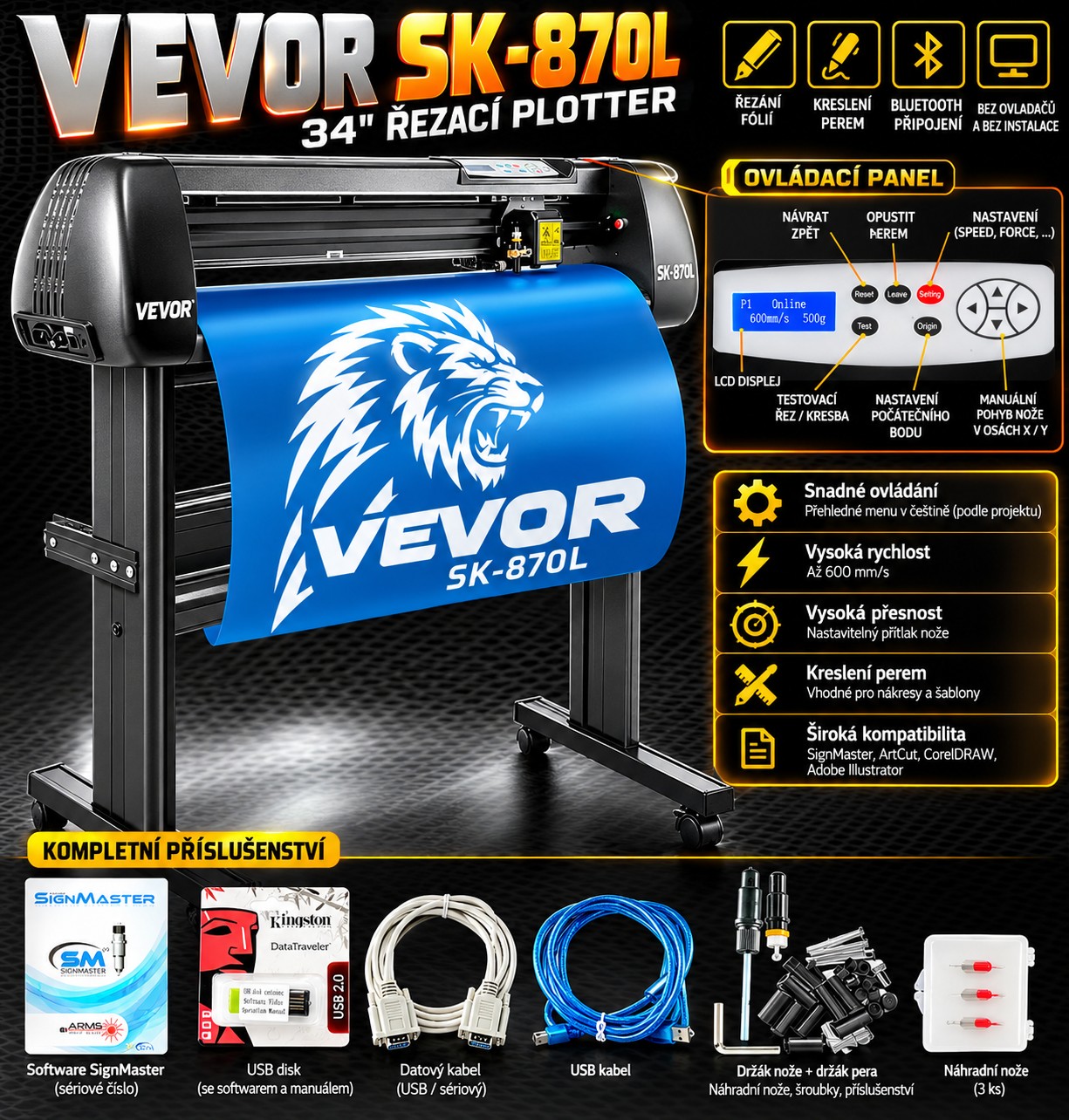
ℹ️ Kostenlose Bluetooth-App für den Schneideplotter VEVOR SK-870L
BUCHARs CUT-Plottersteuerung ist eine kostenlose Web-App für den Schneideplotter VEVOR SK-870L (Vinyl Cutter). Sie ersetzt die originale Android-App „Cut“ (VEVOR Mobile Print App) und spricht direkt per Bluetooth mit dem Plotter (das BLE-Modul meldet sich als „JHDZ Bledev“).
Sie läuft in Chrome oder Edge unter Android, Windows, macOS und ChromeOS, ohne Treiber und ohne Installation. Man kann PLT (HP-GL)- und SVG-Dateien senden, Geschwindigkeit und Anpressdruck einstellen, das Messer bewegen, den Ursprung setzen, für Flexfolie spiegeln und Testformen schneiden. iPhone und iPad werden nicht unterstützt, weil Safari kein Web Bluetooth kann.
Häufig gesucht: VEVOR SK870L, SK 870L, VEVOR Schneideplotter Bluetooth, VEVOR Plotter App, Alternative zur Cut-App, Schneidplotter Bluetooth PC, Folienplotter Software kostenlos, PLT an Plotter senden, HPGL, JHDZ Bledev, VEVOR Plotter Windows Bluetooth, SignMaster PLT.
🩺 Probleme beim Schneiden
Schnelle Tipps zu den häufigsten Problemen. Das Schneideprinzip ist bei allen Plottern mit Schleppmesser gleich, daher gilt es auch für VEVOR.
- Die Folie ist nicht durchgeschnitten: Das Messer ist stumpf oder ausgebrochen, ragt zu wenig heraus oder der Druck ist zu gering. 10–20 g zugeben oder den Drucktest starten.
- Auch das Trägerpapier wird durchgeschnitten: Das Messer ragt zu weit heraus oder der Druck ist zu hoch. Messer etwas zurückdrehen und Druck verringern.
- Der Schnitt sieht wie eine gestrichelte Linie aus: Die Schneidleiste unter dem Messer ist beschädigt, das Messer stumpf oder ausgebrochen oder der Messerhalter abgenutzt. Leiste oder Halter ersetzen.
- Kreise und Formen schließen sich nicht: falscher Messerversatz in der Software (VEVOR-Messer 0,25 mm), stumpfes Messer oder zu hohe Geschwindigkeit. Sehr spitze Spitzen, etwa bei Serifenschriften, besser leicht abrunden.
- Abgerundete Ecken oder kleine Fähnchen in den Ecken: Der Messerversatz stimmt nicht. Den Kreuztest schneiden und mit den Bildern A, B und C vergleichen.
- Kleine Buchstaben heben sich beim Schneiden: Der Kleber ist dick oder schwach. Messer etwas weiter ausfahren, ein scharfes oder 60°-Messer verwenden und Druck erhöhen. Am häufigsten passiert das bei wieder ablösbarer Folie.
- Die Folie läuft seitlich weg: Die Andruckrollen müssen auf den geriffelten Teilen der Welle sitzen und gleichmäßig drücken. Mit dem langen Lineal prüfen.
- Wie weit das Messer ausfahren: Mit etwa der halben Dicke einer Bankkarte (ca. 0,4 mm) beginnen und mit einem Testschnitt feinjustieren. Die Spitze soll das Trägerpapier nur leicht anritzen.
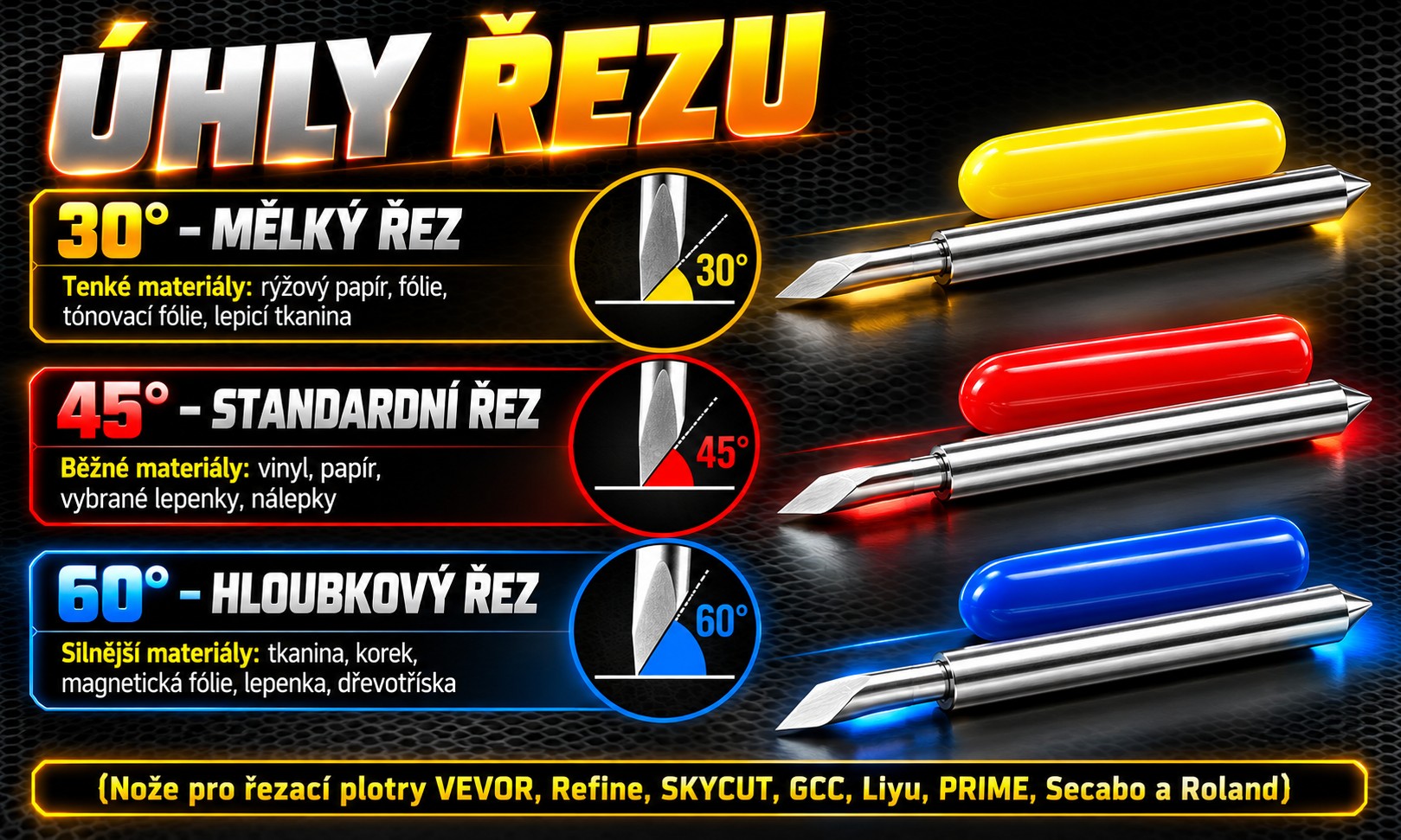
- Messerwinkel: 45° (rote Kappe, im Lieferumfang) für normale Folie und Flexfolie; 60° für dicke und harte Materialien wie Flock, Reflexfolie, Sandstrahlmaske oder Karton.
❓ So geht es
- Schalten Sie den Plotter ein und schließen Sie die mobile App Cut. Der Plotter verbindet sich immer nur mit einem Gerät.
- Tippen Sie auf Verbinden und wählen Sie das Gerät, dessen Name mit JHDZ beginnt.
- Speichern Sie das Motiv in SignMaster als PLT. Aufs Tablet kommt es über die Warteschlange, über Teilen oder durch Auswahl aus Ihren Dateien.
- Wählen Sie das Material, setzen Sie den Ursprung, bearbeiten Sie das Motiv bei Bedarf und starten Sie den Schnitt durch Ziehen der Schere.
🖊️ Machen Sie den ersten Versuch mit einem Stift statt mit dem Messer. Halten Sie eine Hand an der Taste Offline oder Reset am Plotter.
Wenn es nicht funktioniert
- Der Plotter ist nicht in der Liste: Versuchen Sie Alle Geräte. Schließen Sie die App Cut und koppeln Sie den Plotter nicht in den Bluetooth-Einstellungen des Systems.
- Er verbindet sich, reagiert aber nicht: Plotter ausschalten, 5 Sekunden warten, einschalten und erneut verbinden.
- Der Schnitt setzt aus: Lassen Sie das Senden auf Sicher und legen Sie das Tablet nah an den Plotter. Sperren Sie den Bildschirm während des Schneidens nicht.
- Installation auf dem Tablet: Tippen Sie in Chrome auf App installieren oder im Browsermenü auf „Zum Startbildschirm hinzufügen“. Danach können Sie eine Datei auch über „Teilen“ senden.
💛 Hat es geholfen? Unterstützen Sie den Autor
Die App ist kostenlos. Wenn sie Ihnen gefällt, können Sie über Revolut einen freiwilligen Beitrag senden. Scannen Sie den QR-Code oder tippen Sie auf die Schaltfläche.
Meine weiteren Plotter-Projekte
📖 Tschechische Anleitung zum Plotterhttps://plotter.znouze.eu/
🇨🇿 SignMaster CUT 5.0 – tschechische Übersetzunghttps://signmaster.znouze.eu/
🔥 Anleitung VEVOR 8-in-1 Transferpressehttps://plotter.znouze.eu/VEVOR_TERMOLIS_8v1_SJY-H15151P_navod-CZ.html
🧩 BUCHAR's emblem prompt generator for the VEVOR plotteremblem_prompt_generator.html