📶 Plotr
- Zařízení
- –
- Firmware
- –
- Rychlost v plotru
- –
- Přítlak v plotru
- –
🧾 Záznam komunikace
Žlutě je odesláno, zeleně přijato.
🎮 Posun nože a materiálu
počátek plotrumůj počátek✛nůžmotiv
Skoky posunou nůž jedním klepnutím přesně o zvolenou vzdálenost. „Držet“ jede, dokud šipku držíte; potom poloha není známá, dokud nezajedete na počátek plotru. Tlačítko Origin na plotru funguje dál; po jeho stisku klepněte tady na „Na počátek plotru“.
🧭 Směry šipek
Když skok jede opačně, než ukazuje šipka, přepněte to tady. Vyzkoušejte skokem 10 mm.
✂️ Řezání
- 1Soubor
- 2Papír a okraje
- 3Nula na roh
- 4Kontrola
- 5Řez
Bitmapa (PNG, JPG, GIF, TIFF, BMP) se převede na řezané dráhy. Světlé plochy se řežou, tmavé zůstanou prázdné. Velikost se bere z DPI souboru. Výsledek je vektor – u drobných detailů a písma zkontrolujte náhled.
50 %
DPI
0.020 in
Vyberte materiál, který máte v plotru. Plotr nedojede až k okraji, proto se kolem něj nechává volný pás.
Role a vlastní rozměr
mm
mm
Umístění a způsob přizpůsobení
Zkušební řezy (doporučeno před prvním řezem)
Značky jsou 5, 10, 15, 20 a 25 mm od každé hrany. Nejmenší značka, která je celá čistá, je váš bezpečný okraj. Zapište ho do pole Bezpečný okraj.
Zelený obrys = papír · čárkovaně = bezpečný okraj · žlutě = motiv · červená tečka = nula
❔ Co je bezpečný okraj a jak ho zjistit?
Kolečka plotru drží materiál, takže hrot nebo nůž nemůže dojet až k úplnému okraji. Bezpečný okraj je volný pás kolem obrazce, který se neřeže. Výchozích 20 mm (0,79 in) je opatrná hodnota. Skutečnou hodnotu zjistěte zkouškou okraje a zapište ji sem. Levý a pravý okraj se mohou lišit.
📐 Papír a bezpečný okraj
Zrcadlení (nažehlovací fólie)
Otočení
Rozměr motivu (obrázku) v mm (šířka × výška)
Kopie (vedle sebe × nad sebou)
Mezera mezi kopiemi (mm)
Rámeček pro loupání, okraj (mm)
Kratší přejezdy nože
Zpět na originál
Kalibrace času (testy)
0 = okamžitě
🧭 Průvodce kalibrací
Kalibrace srovná to, co plotter nakreslí nebo vyřízne, s tím, co jsi chtěl. Jdi kroky shora dolů. U každého kroku je napsáno, co máš udělat a podle čeho poznáš, že je hotovo. Nic nemusíš počítat, aplikace to udělá sama.
1️⃣ Krok 1 · Velikost (měřítko)
Nakresli čtverec 26,5 mm, změř ho posuvným měřítkem a zadej naměřené rozměry. Měřítko platí pro pero i nůž. Pokud čtverec už měří přesně 26,5 mm, krok přeskoč.
2️⃣ Krok 2 · Ofset pera
1) Vytiskni nonius v měřítku 100 %. 2) List polož na podložku a levý horní roh přilep k rohu, kde je nula. 3) Pero nastav do levého horního rohu listu a v kartě Posun stiskni „Nastav počátek“. 4) Pošli nonius pera a v dialogu vyber Pero. 5) Stiskni Řezat. 6) Najdi čárku, která navazuje přesně na natištěnou značku, a zadej její číslo (X) a písmeno (Y).
3️⃣ Krok 3 · Ofset nože
1) Pero nakreslí referenční značky na stejný list (papír se nehýbe). 2) Vyměň pero za nůž. 3) Pošli nonius nože a v dialogu vyber Nůž. 4) Stiskni Řezat. 5) Najdi nůž, který navazuje na značku od pera, a zadej číslo a písmeno. Výsledek je ofset nože vůči peru. Pro přesnost zopakuj s jemným noniem (0,05 mm).
4️⃣ Krok 4 · Použití
Zvol nástroj, kterým právě řežeš, a zapni jeho ofset. Pokud má SignMaster ofset nastavený, nech ho tam na 0 — jinak se korekce počítá dvakrát.
Pozor: pokud má SignMaster ofset nastavený, nepoužívej ho zde zároveň (dvojí korekce). Ofset nastav jen na jednom místě: buď tady, nebo v SignMasteru dej 0.
Historie kalibrací
🟨 Zkušební tvary bez SignMasteru
Načtou se jako soubor k řezání. První pokusy dělejte s perem.
🧪 Vyberte zkušební řez:
Čtverec s křížem ukáže, jestli nůž prořízne rohy a dovírá tvary. Pravítko 100 mm v obou směrech slouží ke kontrole rozměrů.
Dlouhé pravítko vede po délce fólie. Ukáže, jestli fólie při dlouhém posuvu neujíždí do strany.
Soustředné kruhy ukážou, jestli plotr dovírá oblouky: začátek a konec každého kruhu se musí potkat.
Nápis je vysázen písmem Harderdor Black a vejde se do obdélníku této velikosti. Použít jdou jen znaky, které písmo obsahuje.
Hvězdička se vejde do čtverce této velikosti. Více hvězdiček se skládá vedle sebe s mezerou 5 mm.
Vyřízne 5 čtverečků vedle sebe, každý s vyšším přítlakem. Počet krátkých čárek nad čtverečkem je jeho pořadí. Vyberte ten, který se čistě loupe a neprořízne podklad.
Obrysy loga převedené z PNG na vektor (100 × 100 mm / 3,94 × 3,94 in). Řeže obrysy bílých ploch.
Obrysy loga převedené z PNG na vektor (100 × 100 mm / 3,94 × 3,94 in). Řeže obrysy bílých ploch.
Tvary s ostrými rohy. Zakulacené rohy znamenají málo vysunutý nebo tupý nůž; háčky v rozích znamenají nůž vysunutý příliš. Nedovřené tvary ukazují na opotřebený nůž nebo příliš vysokou rychlost.
✝️ Vytvořit kříže
A – správněB – malý ofsetC – velký ofset
Křížový test ofsetu nože. Vyříznutý kříž porovnejte s obrázky. Ofset se nastavuje v řezacím programu (SignMaster). Tato aplikace žádnou kompenzaci ofsetu nepřidává, takže její kříže ukazují, jak plotr řeže sám.
📋 Materiály
Klepnutím na Použít se rychlost a přítlak nastaví do plotru. Hodnoty jsou výchozí body, vždy rozhoduje zkušební řez.
Profil = fólie: rychlost, přítlak, nástroj, zrcadlení a odložený start. Kalibrace a ofsety jsou v průvodci kalibrací, ne v profilech. Vždy ověř zkušebním řezem: stará fólie nebo tupý nůž mění výsledek.
📥 Fronta z počítače
Fronta ještě nemá PIN. Zvolte si ho teď (4 až 32 znaků, písmena bez diakritiky a číslice). Stejný PIN pak zadáte v tabletu i v počítači.
Zadejte PIN fronty. Zařízení si ho zapamatuje.
🕘 Naposledy řezáno
Soubory uložené v tomto zařízení. Fungují i bez internetu.
⚙️ Pokročilé
⌨️ Poslat příkaz ručně
Příkazy HP-GL nebo servisní příkazy plotru. Každý končí středníkem.
🖥️ Displej plotru a restart
📐 Kalibrace rozměrů
⚠️ Měňte jen tehdy, když plotr řeže jiné rozměry, než má. Špatná hodnota rozhodí všechny rozměry. Původní hodnoty si nejdřív přečtěte a zapište. V defaultu u VEVOR SK-870L byly načtené hodnoty Osa X 5000 a Osa Y 5000.
- Osa X
- –
- Osa Y
- –
Pomocník
Nakresli zkušební tvar (pero nebo nůž), změř ho pravítkem nebo posuvným měřítkem a zadej naměřené hodnoty. Aplikace pak upraví všechny další řezy.
Zápis
🔔 Zvuky a vibrace
🛠️ Experimentální servisní příkazy plotru (KS…)
⚠️ Příkazy jsou vyčtené z originální aplikace Cut a většina z nich zatím nebyla ověřena na skutečném plotru. Tlačítko Odeslat pošle příkaz hned; Do pole ho jen vloží do pole pro ruční příkaz, kde ho můžete upravit. Odpovědi sledujte v Záznamu komunikace.
📏 Jednotka HP-GL: 40 = 1 mm (400 = 1 cm, 4000 = 10 cm). PU a PD počítají od počátku plotru, ne od vašeho počátku DOMOV.
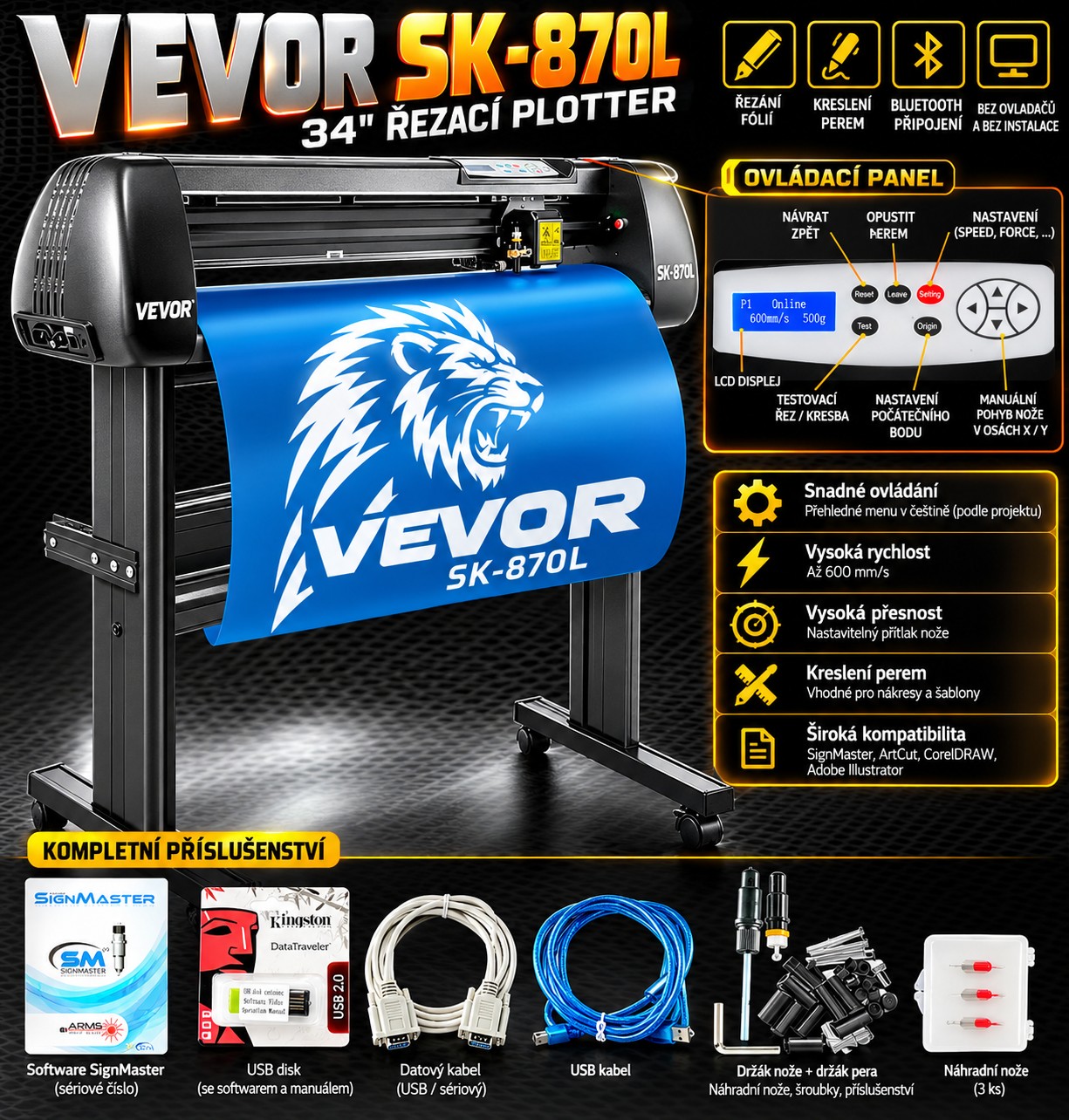
ℹ️ Bluetooth aplikace zdarma pro řezací plotr VEVOR SK-870L
BUCHARovo ovládání CUT plotru je webová aplikace zdarma pro řezací plotr VEVOR SK-870L (vinyl cutter). Nahrazuje původní aplikaci „Cut“ pro Android (VEVOR Mobile Print App) a s plotrem mluví přímo přes Bluetooth (modul BLE se hlásí jako „JHDZ Bledev“).
Běží v prohlížeči Chrome nebo Edge na Androidu, Windows, macOS a ChromeOS, bez ovladačů a bez instalace. Umí posílat soubory PLT (HP-GL) a SVG, nastavit rychlost a přítlak, posouvat nůž, nastavit počátek, zrcadlit pro nažehlovací fólie a řezat zkušební tvary. iPhone a iPad podporované nejsou, protože Safari neumí Web Bluetooth.
Lidé hledají také: VEVOR SK870L, SK 870L, vevor plotr bluetooth, vevor plotter aplikace, řezací plotr bluetooth z počítače, řezací ploter vevor, vinyl cutter česky, program pro řezací plotr zdarma, odeslání PLT do plotru, JHDZ Bledev, náhrada aplikace Cut, SignMaster PLT, plotr na fólie.
🩺 Problémy s řezem
Rychlé rady k nejčastějším potížím. Princip řezání je u všech plotrů s vlečeným nožem stejný, takže platí i pro VEVOR.
- Fólie není proříznutá: nůž je tupý nebo vylomený, vyčnívá málo, nebo je malý přítlak. Přidejte 10–20 g nebo pusťte test přítlaku.
- Prořízne se i podkladový papír: nůž vyčnívá moc nebo je velký přítlak. Zašroubujte nůž kousek zpět a uberte přítlak.
- Řez vypadá jako čárkovaná čára: poškozená řezná lišta pod nožem, tupý nebo vylomený nůž, nebo opotřebený držák nože. Vyměňte lištu nebo držák.
- Kruhy a tvary se nedovírají: špatný ofset nože v programu (nůž VEVOR 0,25 mm), tupý nůž nebo příliš vysoká rychlost. Velmi ostré špičky, třeba u patkového písma, je lepší lehce zaoblit.
- Zakulacené rohy nebo vlaječky v rozích: nesedí ofset nože. Vyřízněte křížový test a porovnejte ho s obrázky A, B a C.
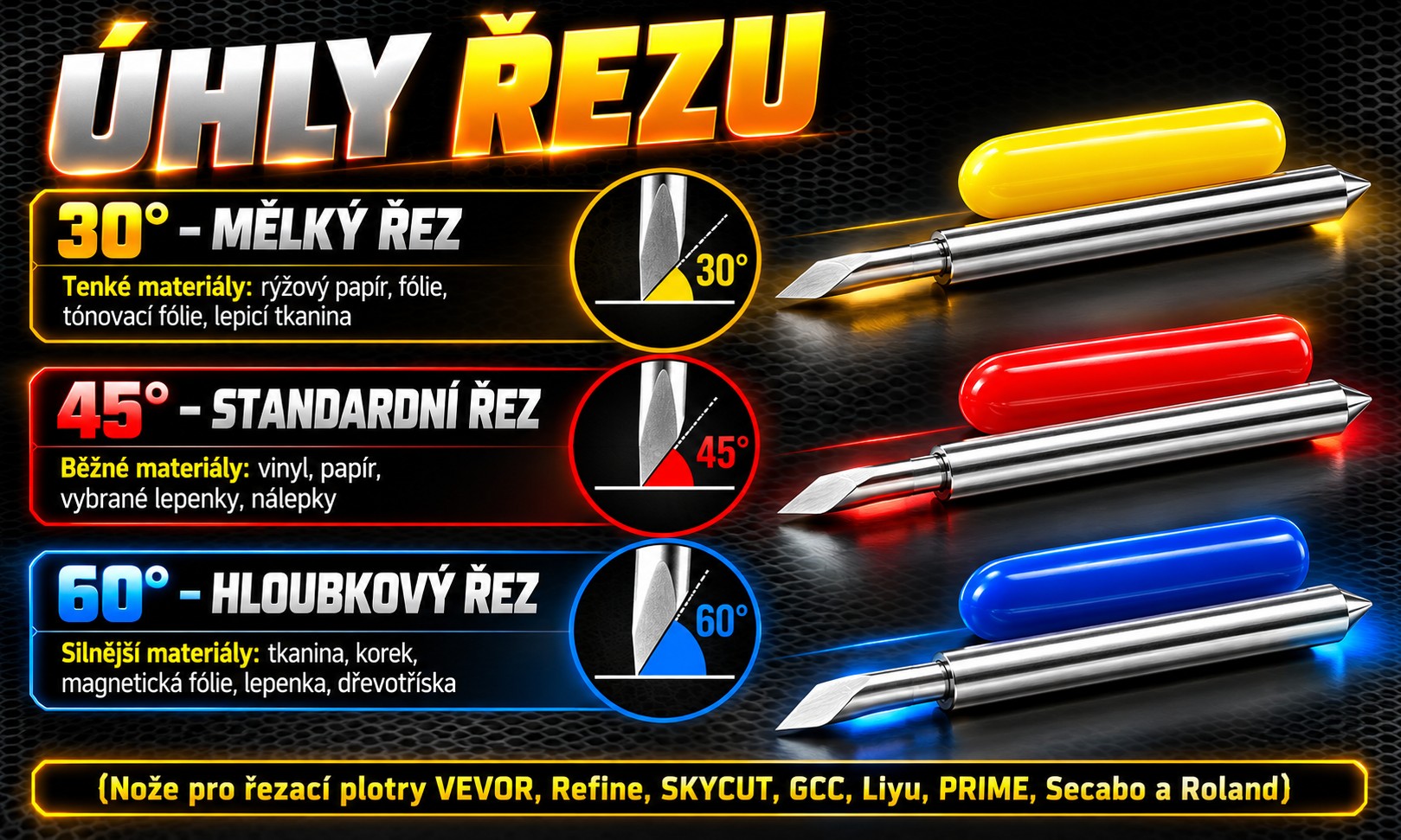
- Malá písmena se při řezání zvedají: lepidlo je tlusté nebo slabé. Povysuňte nůž, použijte ostrý nebo 60° nůž a přidejte přítlak. Nejčastěji to dělají fólie se slabým (snímatelným) lepidlem.
- Fólie ujíždí do strany: přítlačné válečky musí ležet na vroubkovaných částech hřídele a tlačit stejně. Ověřte to dlouhým pravítkem.
- Jak daleko vysunout nůž: začněte zhruba na polovině tloušťky platební karty (asi 0,4 mm) a dolaďte zkušebním řezem. Špička má podkladový papír jen lehce poškrábat.
- Úhel nože: 45° (červená krytka, v balení) na běžný vinyl a nažehlovací fólie; 60° na silné a tvrdé materiály jako flok, reflexní fólie, pískovací maska nebo karton.
❓ Jak na to
- Zapněte plotr a zavřete mobilní aplikaci Cut. Plotr se spojí jen s jedním zařízením.
- Klepněte na Připojit a vyberte zařízení, jehož název začíná na JHDZ.
- V SignMasteru uložte motiv jako PLT. Do tabletu ho dostanete přes Frontu, přes Sdílet, nebo ho vyberete ze souborů.
- Vyberte materiál, nastavte počátek, v případě potřeby motiv upravte a přetažením nůžek spusťte řez.
🖊️ První pokus dělejte s perem místo nože. Mějte ruku u tlačítka Offline nebo Reset na plotru.
Když to nejde
- Plotr není v seznamu: zkuste Všechna zařízení. Zavřete aplikaci Cut a v nastavení Bluetooth plotr nepárujte.
- Připojí se, ale nereaguje: vypněte plotr, počkejte 5 sekund, zapněte a připojte znovu.
- Řez vynechává: nechte odesílání na Bezpečné a tablet položte blízko plotru. Během řezu nezamykejte obrazovku.
- Instalace do tabletu: v Chromu klepněte na Nainstalovat, nebo v nabídce prohlížeče na „Přidat na plochu“. Pak jde soubor poslat i přes „Sdílet“.